A digitális tervezés világában a textúrák és mintázatok kulcsfontosságúak a vizuális tartalom gazdagításában. A Photoshop kiváló eszköz a saját egyedi mintázatok létrehozására, legyen szó akár textil háttérről, akár digitális grafikai elemekről. Ebben a cikkben lépésről lépésre bemutatjuk, hogyan hozhatunk létre látványos textil mintákat.
Alapok: Új dokumentum létrehozása és szűrők alkalmazása
Lássuk, hogyan tudunk pillanatok alatt látványos hátteret készíteni! Hozzunk létre egy tetszőleges méretű új dokumentumot (minél nagyobb annál jobb) - a háttere legyen fehér. Ha megvagyunk, nyomjuk meg a D betűt - ezzel visszaállítottuk az alapszíneket (fekete-fehér) a palettán.
Most alkalmazunk pár szűrőt. Először alkalmazzuk a Filter > Render > Clouds (szűrők/renderelés/felhők) szűrőt. Ha ez megvan, menjünk megint a filter menübe, és válasszuk a Pixelate > Mezzotint opciót (szűrők/képelemekre bontás/borzolás). A Mezzotint szűrőben válasszuk a „grainy dots” opciót.
Ezután válasszuk a Filter > Blur > Radial Blur szűrőt (körkörös életlenítés vagy elmosás), a beállítások legyenek: amount (mennyiség) 100, method (típus) legyen „zoom”, a quality (minőség) pedig legyen „best” (legjobb).
Most válasszuk a Filter > Distort > Twirl (szűrők/torzítás/örvény) szűrőt, értéknek (fokban) adjunk meg 360-at. Ha megvagyunk, duplikáljuk a réteget (CTRL+J), állítsuk az új réteg típusát „overlay”-re (átfedés), majd válasszuk ismét a Twirl-t (örvény), de most értéknek adjunk meg -720-at.
Most hozzunk létre egy adjustment réteget (color balance) az egyik, illetve a másik örvény felett is. Így mindkettő színeit tetszés szerint tudjuk beállítani. Csak nyomjunk a kis háromszöget/kört ábrázoló négyzetre a réteg felett, és máris állíthatjuk a színeket.
Válasszunk bármilyen színt, ami elnyeri tetszésünket, majd mossuk egybe a képet (jobb egér a legalsó rétegen, és „flatten image” (összeolvasztás). Mivel az effekt szélein és közepén egy kicsit „művi” hatást kelt, válasszuk a crop (vágás) eszközt, és vágjunk ki egy darabot a képből.
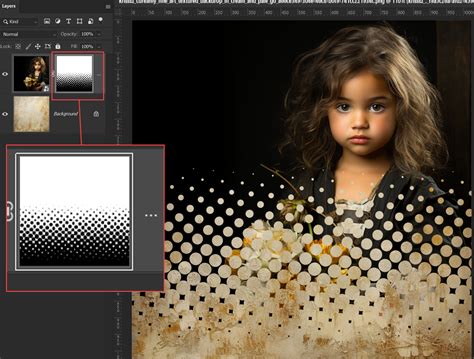
Mintázatként való felhasználás
Itt egy remek oldal, ahol sokféle hátteret és mintázatot tölthet le. Ezt a fájlt nyissuk meg a Photoshop programban, és ahhoz, hogy a „fotót” mintázatként tudjuk használni a programban, először mintázatként kell meghatároznunk. Ehhez menjünk a Szerkesztés > Mintázat meghatározása lehetőségre, majd tetszés szerint nevezzük el a mintázatot.
A mintázattal kitöltendő objektumhoz Rétegstílust kell adni, azon belül a Mintaátfedés lehetőséget kell választanunk, majd a megjelenő ablakban a mintázat mellett látható kis nyíllal lenyitjuk a mintázatok-gyűjteményt, és kiválaszthatjuk a mintázatot (itt már megtaláljuk a betöltött új mintázatot), melynek az egyéb tulajdonságait is megadhatjuk (pl. méret, elforgatás).
Professzionális ingyenes textúrák
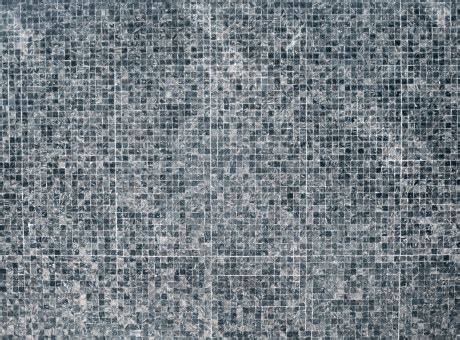
A FixThePhoto csapata által készített professzionális ingyenes szövettextúrák Photoshophoz csomag. Használatuk teljesen egyszerű, és testreszabhatók az adott projekthez. A kollekció számos nagy felbontású textúrát tartalmaz, a pamutot, farmert, lenvászont utánzóktól a likráig, selyemig stb. Az interneten elérhető ingyenes szövettextúrák többsége meglehetősen gyenge minőségű. A textúrák sok tervező körében népszerűek, mivel könnyen fülbemászó és stílusos megjelenést kölcsönöznek a projektnek.
Ha textúrát adunk a terv elemeihez, az nehézségeket okozhat, különösen, ha mindig ugyanazt az eszközt használja. Csodálatos textúra zavaró elemek nélkül, hogy zsúfolt hátteret hozzon létre. Ez egy klassz szövet textúrájú HD minta, de mivel a színe túl intenzív, ezért kis segítség, ha hátterre van szüksége egy weboldalhoz, hacsak nem szeretné, hogy az olvasók szeme gyorsan elfáradjon. Egy ilyen klasszikus szövet textúra jól illeszkedik a szöveghez.
A fehér textúrák szűk tartományú projektekhez használhatók, de azt az érzést, amelyet a képekhez és a tervekhez adnak, semmilyen más eszközzel nem lehet utánozni. Nem könnyű feladat olyan ruhaszövet-textúrát találni, amely zökkenőmentesen beleolvad a kompozícióba. A fehér textúra a legjobb választás, ha meg akarsz szabadulni minden zavaró tényezőtől, és csak a fő tárgyra szeretnél koncentrálni.
A tervezők akkor folyamodnak ingyenes zökkenőmentes textúrákhoz, amikor szinte elégedettek a képpel, de szükségük van egy kis ráfordításra, hogy emlékezetesebb legyen. Professzionális Photoshop textúra, amely puha és kényelmes érzést kölcsönöz a designnak. A könnyű textúra hasznos lehet mindenféle ebből a divatprojekthez. Alkalmazza ezt a stílusos szürke textúrát, hogy előkelő, kifinomult megjelenést adjon képeinek vagy 3D-s modelljeinek.
Stílusos szövetmintát keresel? A textúrák böngészésekor soha nem hibázhat az ingzövet textúrájával. Öltönyt tervez, vagy makettet készít, de nincs meg minden szükséges anyaga? Ez az egyik legjobb lenszövet textúra, ha valósághű, rusztikus hangulatot keres. Az arany textúra sok ilyen tervezési projektben hasznosnak bizonyulhat.
Hirdetést, weboldal fejlécet vagy meghívót tervez, és azt szeretné, hogy vintage hangulatú legyen? Használjon egy ilyen mintát.
Mintázat készítése Illustratorban
Ha a mintát textilre szeretnénk nyomtatni, válasszunk kezelhető méretet a csempéhez, például 4 x 4 hüvelyket, és állítsuk a felbontást 300 pixel/hüvelykre. Kezdjük azzal, hogy találunk egy érdekes képet, amely ismétlődő mintaként működne. Ha Leah Rama textiljeit szeretnénk újraalkotni, keressünk egy klasszikus portrét.
Kattintsunk a gyorsválasztó eszközre (Quick Selection tool) az eszköztáron, és húzzuk át a kép azon területén, amelyet ki szeretnénk vágni. Válasszuk a Select > Refine Edge (Kijelölés > Szegély finomítása) lehetőséget, és manipuláljuk a vezérlőket a kijelölés finomításához. Alkalmazhatunk más beállításokat is a kívánt hatás eléréséhez. Például alkalmazhatjuk a Filter > Pixelate > Mosaic (Szűrő > Képelemekre bontás > Mozaik) szűrőt a pixeles megjelenés érdekében. Tipp: Leah a pixeles hatást a kép rétegének duplikálásával és a Mozaik szűrő alkalmazásával érte el.
Válasszuk a Windows > Library (Ablakok > Könyvtár) lehetőséget. Ezután válasszuk ki az összes látható réteget a Rétegek panelben. A Könyvtárak panelben kattintsunk az Add Graphic (Grafika hozzáadása) gombra. Az ebben az oktatóanyagban használt textil minták újraalkotásához másoljuk a Pixel pattern library-t a Creative Cloud Libraries-be.
Indítsuk el az Illustrator programot, és hozzunk létre egy új dokumentumot az 1. lépésben használt specifikációkkal (4x4, 300 ppi). Válasszuk a Window > Libraries (Ablak > Könyvtárak) lehetőséget, és válasszuk ki az alapértelmezett könyvtárunkat vagy a Pixel pattern library-t.
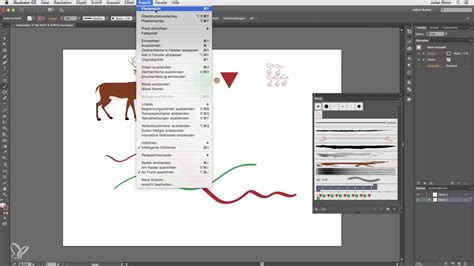
Ha elégedettek vagyunk a csempével, válasszuk ki az összes grafikát a rajztáblán, és válasszuk a Object > Pattern > Make (Objektum > Mintázat > Készítés) lehetőséget. Változtassuk meg az Overlap (Átfedés) beállítást, hogy lássuk, milyen hatásokat hozhatunk létre. Kattintsunk a Done (Kész) gombra.
Textil minták alkalmazása divattervezésben
Most, hogy megvan a textilünk, készen állunk arra, hogy alkalmazzuk azt egy divatvázlaton vagy croquis-n. Kezdjük egy új rajztábla létrehozásával. Kattintsunk az New Artboard (Új rajztábla) gombra a Vezérlő panelen. Helyezzük el az új rajztáblát a vásznon, távol a csempétől. A Könyvtárak panelben görgessünk a Graphics (Grafika) részhez. Válasszuk ki a croquis miniatűrjét, tartsuk lenyomva az Option billentyűt, és húzzuk rá az új rajztáblára. Kattintsunk a rajztábla üres területére a teljes croquis kijelölésének megszüntetéséhez, majd kattintsunk csak a ruházatára.
A hétvégén ismét a Goldberger textilipari gyűjteménybe látogatunk a Grafikus OKJ tanfolyam résztvevőivel. A tutorialban használt rózsa kép és a mock-up letölthetőek a linkekre kattintva. A File -> Place (Fájl -> Helyezés) segítségével importáljunk egy képet. Hozzunk létre egy Hue/Saturation korrekciós réteget. Mentsük el a képet psd formátumban rose1 néven.
Készítsünk különböző színű másolatokat, azokat külön psd-ként mentsük el. Rendezük el a rózsákat az Artboardon. Hozzunk létre mintázatot a rózsákból a szerkesztő ablakban. Használjuk a vörössel keretezett opciókat. Transzformálhatjuk az elemeket a fejlécben található Done gombra kattintva.
Méretűre, mint az előzőt (kb. Olimpiai készülődés nálunk is!