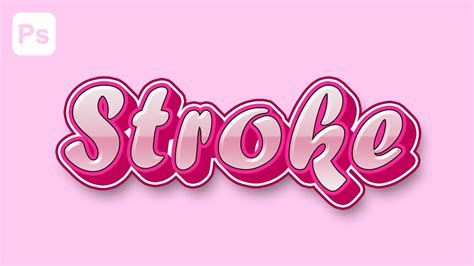
Az Adobe Photoshop egy rendkívül hatékony eszköz, amelyet tervezők és fotósok világszerte használnak digitális képek létrehozására és szerkesztésére. A Photoshop egyik alapvető funkciója az objektumok köré helyezhető kontúr (stroke) hozzáadása, amely kiemelheti a szövegeket és alakzatokat a terveken.
A Photoshop stroke funkciója számos lehetőséget kínál a hozzáadott körvonal megjelenésének testreszabására. Kiválaszthatod a stroke színét, vastagságát és stílusát, valamint szabályozhatod annak pozícióját, keverési módját és átlátszóságát.
A Photoshopban a stroke-ok elengedhetetlen eszközök a tervezők számára az objektumok, szövegek és egyéb elemek köré történő körvonalak és keretek létrehozásához. A stroke effekt különféle rétegekre, kijelölésekre és utvonalakra is alkalmazható.
Hogyan alkalmazzunk stroke-ot a Photoshopban?
A Photoshopban stroke hozzáadásához használhatjuk a Rétegstílusok (Layer Styles) panelt, amely különféle opciókat és beállításokat kínál. Kiválaszthatjuk a stroke színét, méretét, pozícióját, keverési módját és átlátszóságát, lehetővé téve különféle kreatív effektusok elérését a terveinken.
A stroke effekt segítségével egyszínű vonalakat, színes átmeneteket és mintás kereteket hozhatunk létre. Fontos azonban megjegyezni, hogy nem szabad túlzásba vinni a funkció használatát, és figyelembe kell venni az összhatás egyensúlyát.
Stroke alkalmazása szövegre
A szövegekre történő stroke alkalmazása nagyszerű módja annak, hogy kiemeljük a tipográfiát és vizuálisan érdekessé tegyük a szöveges tartalmakat. Íme egy példa, hogyan hozhatunk létre szöveghatást a Photoshopban stroke segítségével.
Kezdjük egy új, üres Photoshop dokumentum létrehozásával. Lépjünk a Fájl menübe a képernyő tetején, és válasszuk az Új (New) lehetőséget, vagy egyszerűen nyomjuk meg a Ctrl+N (Win) / Command+N (Mac) billentyűparancsot. Bármelyik módszer a Photoshop Új dokumentum párbeszédablakát hozza elő.
Válasszuk ki a dokumentum kívánt méretét. Én egy 6 hüvelyk széles, 4 hüvelyk magas és 300 képpont/hüvelyk felbontású dokumentumot állítok be. Szöveg hozzáadásához szükségünk lesz a Photoshop Szöveg eszközére (Type Tool). A Szöveg eszköz kiválasztása után lépjünk a képernyő tetején található Opciók sávra (Options Bar), és válasszuk ki a kívánt betűtípust és betűméretet a hatás eléréséhez. Én az Arial Black betűtípust és a 60 pt betűméretet fogom használni. Előfordulhat, hogy a dokumentum méretétől és felbontásától függően eltérő méretet kell választania.
Kattintsunk a dokumentum ablakába, és adjuk hozzá a szöveget. Én a "STROKES" szót írom be.
Amint a "Stroke" lehetőséget kiválasztjuk a listából, két dolog fog történni. A stroke alapértelmezett mérete 3 px, ami azt jelenti, hogy a stroke vastagsága 3 képpont, és az alapértelmezett pozíció "Outside" (Kívül), ami azt jelenti, hogy a stroke teljes vastagsága a betűkön kívül fog megjelenni, nem pedig belül. Kattintsunk az OK gombra, ha végeztünk, hogy kilépjünk a Rétegstílusok (Layer Style) párbeszédablakból.
Most, hogy már van egyetlen stroke körvonal a szövegem körül, nem akarom látni az actual szöveget. Csak a körvonalat szeretném látni, ami körbeveszi. Mivel a dokumentumom háttere fehér, egyszerűen megváltoztathatnám a szöveg színét fehérre, de mi van, ha később megváltoztatom a háttérszínt? Akkor a szöveg színét is meg kellene változtatnom az új háttérhez igazítva. Egy jobb megoldás, ha egyszerűen elrejtjük a szöveget a látótérből, miközben a rétegstílusok láthatóak maradnak. A szövegréteg kiválasztva, lépjünk a Rétegek paletta (Layers palette) tetejére. Két opciót fogunk látni: "Opacity" (Átlátszóság) és "Fill" (Kitöltés). A szöveget az Átlátszóság (Opacity) értékének 0%-ra csökkentésével rejthetjük el, de az Átlátszóság opció mindenre hatással van a rétegen, beleértve a rétegstílusokat is, ami azt jelenti, hogy a stroke-ot is elrejtenénk. A "Fill" (Kitöltés) viszont nincs hatással a rétegstílusokra. Elrejti a réteg összes tartalmát, kivéve a ráalkalmazott rétegstílusokat, ami azt jelenti, hogy ha a Kitöltés (Fill) értékét 0%-ra állítjuk, elrejtjük a szöveget anélkül, hogy a stroke-ot elrejtenénk! Csináljuk ezt meg.
Itt látható, amit látnunk kell. Eddig minden rendben. Hozzáadtunk egyetlen stroke-ot a szöveg köré. Itt kezdjük el a több stroke hozzáadását a szöveghez. Általában a Photoshop nem teszi lehetővé, hogy több stroke-ot adjunk hozzá egy szövegréteghez (vagy bármilyen típusú réteghez), de semmi sem akadályoz meg minket abban, hogy másolatokat készítsünk a szövegrétegünkről, és minden másolathoz más stroke-ot adjunk!
A szövegréteg kiválasztva a Rétegek palettán, nyomjuk meg a Ctrl+J (Win) / Command+J (Mac) billentyűparancsot a réteg gyors duplázásához. A másolat közvetlenül az eredeti szövegréteg fölött jelenik meg. Miután duplikáltuk a réteget, kattintsunk vissza az eredeti szövegrétegre a kiválasztásához. Látjuk az "fx" ikont a szövegréteg jobb szélén a Rétegek palettán (a korábbi Photoshop verziókban egy kerek, "f" betűt tartalmazó ikon látható)? Amikor ez az ikon látható, az azt jelzi, hogy egy vagy több rétegstílus van jelenleg csatolva a réteghez. Dupla kattintással az ikonra újra előhozzuk a Rétegstílusok (Layer Style) párbeszédablakot, majd kiválasztjuk a "Stroke" lehetőséget a rétegstílusok listájának alján, a bal oldalon. Először változtassuk meg a stroke színét a párbeszédablak közepén lévő színmintára kattintva, ami előhozza a Photoshop Színválasztót (Color Picker). Válasszunk egy másik színt a Színválasztóból. Én egy narancssárga színt fogok választani. Kattintsunk az OK gombra, ha végeztünk, hogy kilépjünk a Színválasztóból.
Miután kiválasztottuk az új színt a stroke-hoz, változtassuk meg a stroke "Position" (Pozíció) beállítását "Outside" (Kívül) értékre, hogy a stroke a betűkön kívülre kerüljön. Kattintsunk az OK gombra, ha végeztünk, hogy kilépjünk a Rétegstílusok (Layer Style) párbeszédablakból, és látni fogjuk, hogy most már két stroke van a betűink körül. Az eredeti stroke (a piros) a betűk belsejében van, az új (a narancssárga), amit most adtunk hozzá, pedig kívül van.
Az eredeti szövegréteg még mindig kiválasztva a Rétegek palettán, nyomjuk meg a Ctrl+J (Win) / Command+J (Mac) billentyűparancsot a réteg újabb duplázásához, egy új másolatot helyezve közvetlenül az eredeti fölé. Ha végeztünk, kattintsunk vissza az eredeti szövegrétegre a kiválasztásához. Most már három szövegrétegnek kell lennie a Rétegek palettán (az eredeti plusz két másolat fölötte), és az eredeti szövegrétegnek kell kiválasztva lennie.
Amikor megjelenik a Rétegstílusok (Layer Style) párbeszédablak, változtassuk meg a stroke színét a színminta újbóli kiválasztásával, és válasszunk egy új színt a Színválasztóból (Color Picker). Én újra a piros színt fogom választani, ugyanazt a színt, amit az eredeti stroke-omhoz használtam. Kattintsunk az OK gombra a Színválasztóból való kilépéshez, ha végeztünk.
Miután kiválasztottuk az új színt, lépjünk a Stroke opciók tetejére, és növeljük meg a stroke méretét (Size). Az én stroke-om jelenleg 6 px méretre van állítva, ami megegyezik az előző stroke vastagságával. A stroke pozíciója "Outside" (Kívül) értékre van állítva, szintén megegyezik az előző stroke-kal. Mivel az előző stroke egy rétegen ül a jelenleg dolgozott réteg fölött, ez azt jelenti, hogy az előző stroke teljesen eltakarná az új stroke-ot a dokumentumban. Annak érdekében, hogy az új stroke láthatóvá váljon, növelnem kell a méretét.
A hatás nagyszerűsége abban rejlik, hogy bármikor visszatérhetünk és megváltoztathatjuk a megjelenését, egyszerűen a réteg effektusok ikonjára kattintva a réteg jobb szélén a Rétegek palettán, hogy újra előhozzuk a Rétegstílusok (Layer Style) párbeszédablakot, kiválasztjuk a "Stroke" lehetőséget a bal oldali listából, majd módosítjuk a stroke opciókat. Válasszunk új színeket, méreteket és/vagy pozíciókat a stroke-okhoz a különféle eredmények eléréséhez!
És itt van! A Photoshop stroke funkciója többféleképpen is használható szövegeffektek létrehozására. A rétegek duplázásával és eltérő stroke stílusok alkalmazásával komplex és lenyűgöző vizuális eredményeket érhetünk el.

Stroke alkalmazása keretekre és kerületi hatásokra
Megtanulhatjuk, hogyan adjunk hozzá stroke-ot egy kerethez az Adobe Photoshopban, hogy körvonalakat hozzunk létre a képek vagy tervezési elemek körül. Egy kerethez való stroke hozzáadása egy határozott körvonalat hoz létre a kép körül, fokozva annak vizuális hatását és segítve annak kiemelkedését.
Rajzoljunk egy keretet a Keret eszközzel (Frame Tool), és helyezzünk el egy képet benne. Válasszuk ki a keretréteget a Rétegek panelben (Layers panel). A Tulajdonságok panelben (Properties panel) válasszuk ki a Stroke opciók szekciót. Válasszuk a Window > Properties menüpontot a panel megnyitásához, ha a Tulajdonságok panel nem látható. Kattintsunk az OK gombra a változtatások alkalmazásához.
Verzió megjegyzés: Photoshop CC 2020 vagy újabb verziót használ? Ebben a Photoshop szöveghatások oktatóanyagban jól fogunk szórakozni a stroke-okkal.
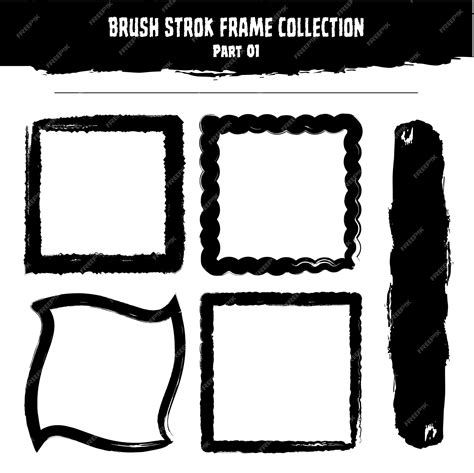
Stroke Path funkció a Photoshopban
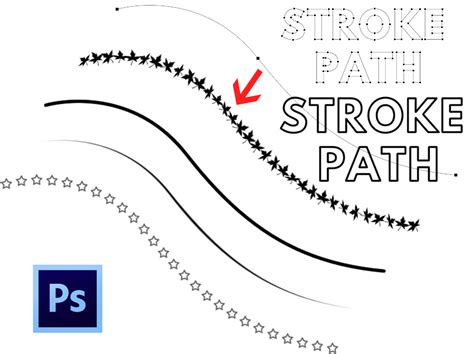
A "Stroke Path" funkció nagyon hasznos különféle szöveghatások létrehozásához. Ennek a funkciónak az alkalmazásához nézzük meg az oktatóanyagomat arról, hogyan készítsünk körvonalazott szöveget a Photoshopban. Nagyon hasznos keretek és mellső részek, körvonalazott hatások és így tovább létrehozásához is.
Ebben az oktatóanyagban megtanuljuk, hogyan használjuk az Utvonalakat (Paths) a Photoshopban, és hogyan stroke-oljunk utvonalat (stroke path) a Photoshopban. Stroke-olhatunk nyitott utvonalat (open path) a Photoshopban; hozzunk létre egy nyitott utvonalat a Toll eszközzel (Pen Tool).
A Photoshop stroke kijelölés opciója az Ecset eszközzel (Brush Tool) akkor érhető el, ha először munkautvonalba (work path) alakítjuk a kijelölést. Az utvonal stroke-olásához (stroke path) a Photoshopban először létre kell hoznunk egy utvonalat, tehát ez az első lépés, amit meg kell tennünk. Ez egy gyors oktatóanyag kezdőknek.
A második lépés egy új réteg létrehozása a stroke path effektushoz. Ha nem hozzuk létre ezt az új réteget, a stroke path nem fog működni szövegrétegeken és vektoros alakzati rétegeken.
[GYORS TIPP] Miért van a Photoshop Stroke Path funkciója szürkén?
A Stroke path nem működik? Nézzük meg a Toll eszköz (Pen Tool) használatát a Photoshopban egy utvonal rajzolásához.
1.
2.
Kérjük, vegye figyelembe, hogy a "Stroke Path" szürke is lehet, ha szövegrétegeken vagy vektoros alakzati rétegeken belül próbálja használni. Tegyük fel, hogy már létrehoztunk egy munkautvonalat egy szövegrétegől, egy gyors kijelölés használatával, ahogy azt a Photoshopban való utvonal létrehozásáról szóló oktatóanyagban bemutattuk.
A Photoshopban a "Stroke Path" opciót használhatjuk az összes fő eszközzel: Ecset eszköz (Brush Tool), Radír eszköz (Eraser Tool), Maszatoló eszköz (Smudge Tool), Égető eszköz (Burn Tool) stb.
Az utvonalak stroke-olásához (stroking paths) a Photoshopban az Ecset eszköz (Brush Tool) a legfontosabb eszköz; tehát ebben az oktatóanyagban el fogom magyarázni, hogyan működik ez. Válasszuk ki az Ecset eszközt, és válasszunk egy tetszőleges ecsetet. Válasszuk ki az Utvonal kiválasztó eszközt (Path Selection Tool), és kattintsunk jobb egérgombbal az utvonalra. Nyomjuk meg a Backspace billentyűt az utvonal törléséhez. Vagy kattintsunk jobb egérgombbal az Utvonalak (Paths) fülre, és válasszuk a "Delete path" lehetőséget az eredmény megtekintéséhez.
Ugyanezt az utvonalat használhatjuk a stroke körvonalazott hatás létrehozásához más ecsetekkel. Jobb, ha megtartjuk az utvonalat, és a stroke opciót külön rétegeken használjuk. Nem kell minden alkalommal létrehozni az utvonalat. Egyszerűen csak váltsuk az ecset típusát, hozzunk létre új réteget, és stroke-oljuk az utvonalat. Akár el is menthetjük az utvonalat, és exportálhatjuk az utvonalat Illustratorba.
Tehát itt vannak néhány gyors minta a stroke path effektusról, különböző ecsetekkel.
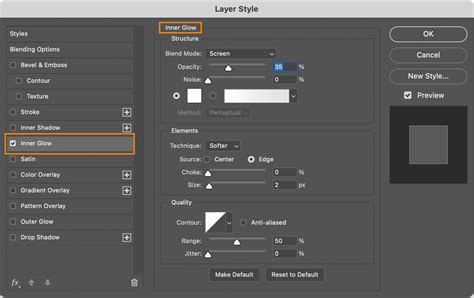
Stroke funkció beállításai és opciói
A Photoshop stroke funkciója rengeteg testreszabási lehetőséget kínál. Az alábbiakban részletezzük a legfontosabb beállításokat, amelyeket érdemes ismerni:
- Szín (Color): Kiválaszthatjuk a stroke színét a színválasztó (Color Picker) segítségével. Ez lehet egyszínű, átmenetes vagy akár mintás is.
- Méret (Size): Meghatározza a stroke vastagságát képpontokban.
- Pozíció (Position): A stroke elhelyezkedését szabályozza az objektumhoz képest. Lehet "Inside" (Belül), "Center" (Középen) vagy "Outside" (Kívül).
- Keverési mód (Blend Mode): Meghatározza, hogyan keveredik a stroke a réteg többi tartalmával.
- Átlátszóság (Opacity): Szabályozza a stroke átlátszóságát.
Brush Stroke a Path in Photoshop | 2 Minute Tutorial
Gyakori problémák és megoldások a Stroke funkció használatakor
Amikor a Photoshopban stroke-okkal dolgozunk, előfordulhatnak problémák. Ha a "Stroke" parancs használata közben azt tapasztaljuk, hogy a stroke nem megfelelően alkalmazódik, győződjünk meg róla, hogy a megfelelő kijelölést vagy utvonalat választottuk ki a stroke alkalmazása előtt. Egy másik probléma a kitöltési parancs (fill command) lehet. Ha a kitöltés nem fedi egyenletesen a kívánt területet, ellenőrizzük a Kitöltés párbeszédablakban (Fill dialog box) a keverési mód és az átlátszóság beállításait.
Előfordulhat, hogy a stroke vagy a kitöltés előre beállított értékei (presets) nem tartalmazzák a kívánt opciókat. További előre beállított értékek hozzáadásához kattintsunk a fogaskerék ikonra az előre beállított értékek paneljén (presets panel), és töltsük be a kívánt előre beállított érték könyvtárakat.
Néha előfordulhat, hogy egy korrekciós réteghez (adjustment layer) szeretnénk stroke-ot alkalmazni a Photoshopban. Azonban a korrekciós rétegek nem támogatják közvetlenül a stroke-okat. Ennek megkerülésére használhatjuk a Rétegstílusok panelt (Layer Styles panel) egy normál réteghez stroke hozzáadásához a korrekciós réteg alatt.
Összefoglalva, ha kihívásokkal szembesülünk a Photoshop stroke funkciójával kapcsolatban, elengedhetetlen a stroke parancs, a kitöltés, az előre beállított értékek, a kijelölések és a stroke opciók beállításainak ellenőrzése.
A stroke opció szürke lehet a Photoshopban, ha olyan nem támogatott réteghez próbálja alkalmazni, mint például egy Smart Object vagy egy zárolt réteg.
A stroke hozzáadása egy képhez a Photoshopban: Először tegyünk egy kijelölést, vagy válasszunk ki egy réteget. Ezután lépjünk a Szerkesztés > Kitöltés (Edit > Fill) menüpontra, vagy válasszuk ki az utvonalat, és válasszuk a "Fill Path" lehetőséget az Utvonalak panel menüjéből.
Néhány népszerű Photoshop stroke stílus: egyszínű, átmenetes és mintás. Beállíthatjuk az átlátszóságot, méretet és keverési módot különféle effektusok létrehozásához.
Nincs egy speciális billentyűparancs a stroke hozzáadásához a Photoshopban.
Hogyan hozzunk létre hegyes stroke-ot a Photoshopban: Fontoljuk meg a Toll eszköz (Pen Tool) használatát az utvonal rajzolásához éles szögekkel. Miután elkészült, állítsuk be a stroke vastagságát, és igazítsuk a kívánt eredménynek megfelelően.
További stroke előre beállított értékek találhatók online a Photoshophoz, ha olyan forrásokat keresünk, mint ecsetcsomagok vagy mintatár (pattern libraries).
A festékes vödör eszköz (Paint Bucket tool) egy területet tölt ki, amelynek színértéke hasonló a kattintott képpontokhoz.
Panel. Beállítja az alkalmazott festék átlátszóságát. Lehetővé teszi a festékcsík alatti képpontok áttűnését. Meghatározza, mennyire hasonló színűeknek kell lenniük a kitöltött képpontoknak. kattintunk. képpontok a képen. azokat, amelyek nem érintkeznek. a színeknek kell lenniük.
Használhatunk egy kitöltő réteget (fill layer) a kép kitöltéséhez vagy mintázat alkalmazásához, ahelyett, hogy az egyik ecset eszközt használnánk. Válasszuk ki a kitölteni kívánt területet. Válasszunk színt a "Use" (Használat) menüből. válasszuk a "Color" (Szín) lehetőséget, majd válasszunk színt a Színválasztóból (Color Picker). "Use" (Használat) menü. a saját mintáinkat. réteg.
Meghatározza a kemény élű körvonal vastagságát. Meghatározza a körvonal színét. Beállítja az alkalmazott festék átlátszóságát. A stroke csak az átlátszatlan képpontokat tartalmazó területeket alkalmazza egy rétegen.
Kijelöléshez vagy réteghez való stroke alkalmazása színes keretet hoz létre körülötte. A stroke-ok hasznosak az elemek kiemeléséhez vagy körvonalak létrehozásához. Válasszuk ki a stroke-olni kívánt területet bármelyik kijelölő eszközzel. A réteg stroke-olásához válasszuk ki azt a Rétegpanelen. Ha a Szerkesztés > Stroke (Edit > Stroke) funkció szürke, a réteg lehet alakzat, szöveg vagy okos objektum (smart object). Kattintsunk jobb egérgombbal a rétegre, és válasszuk a Rasterize Layer (Réteg raszterezése) lehetőséget a gyorsmenüből. A Stroke párbeszédablakban adjuk meg a keret vastagságát képpontokban. A "Blending" (Keverés) alatt állítsuk be a "Mode" (Mód) és "Opacity" (Átlátszóság) beállításokat a stroke-hoz. Kattintsunk az OK gombra a stroke alkalmazásához.
Brush Stroke a Path in Photoshop | 2 Minute Tutorial