A digitális képszerkesztés világában a képek kivágása és beillesztése alapvető készség, legyen szó profi grafikusról vagy hobbi fotósról. A Photoshop, mint az iparágvezető képszerkesztő szoftver, számos hatékony eszközt kínál erre a célra. Ez az útmutató részletesen bemutatja, hogyan lehet precízen kivágni és beilleszteni elemeket képeinkbe, valamint alternatív megoldásokat is felvázol.
Miért fontos a képek kivágása és beillesztése?
A képek kivágása és beillesztése számos kreatív és praktikus célt szolgál:
- A zavaró hátterek megszüntetése: Másodperceken belül elszigetelheti a fénykép témáját, és megszüntetheti a zavaró háttereket, hogy tiszta és professzionális megjelenést kapjon.
- Termékfotók készítése: Használhatsz egyszínű színeket, mint a fehér vagy fekete, hogy tiszta háttér legyen. Az olyan promóciók esetében, mint a Black Friday, ez nyilvánvalóvá teszi termékeit a bannerekben és hirdetésekben.
- Tervezési rugalmasság: Kivágott tárgyakat bonyodalmak nélkül friss elrendezésekre, kollázsokra vagy marketingkampányokra helyezhet. Ez lehetővé teszi a termékfelvételek újrakonfigurálását számos formatervezésen, anélkül, hogy újrafelvételre lenne szükség.
- Fókusz figyelem: Az idegen információkat eltávolíthatja annak biztosítása érdekében, hogy a nézők egyértelműen láthassák az érdeklődési tárgyat. Ez segít megőrizni a közönség figyelmét a témában.
- Kreatív és művészi szerkesztések: Képeket bővíthet, effekteket alkalmazhat, vagy digitális művészetet hozhat létre elszigetelt témákkal. Ezáltal a hirdetések kreatív előnye, hogy könnyen elkapják a szemet.
A kivágott elemek felhasználhatók hirdetésekben, közösségi média bejegyzésekben, weboldalakon vagy akár digitális művészeti projektekben is.
Négy hatékony módszer a kép kivágására a Photoshopban
A Photoshop többféle eszközt kínál a precíz kivágásokhoz. Íme négy népszerű és hatékony módszer:
1. Gyors kiválasztási eszköz (Quick Selection Tool)
Ez az eszköz ideális, ha a téma és a háttér között éles kontraszt van.
LÉPÉS 1: Az eszköz megnyitása és elérése
Kezdje az Adobe Photoshop megnyitásával, és helyezze a kivágni kívánt képet a vászonra. A "Quick Selection Tool" a bal oldali eszköztáron található, vagy egyszerűen megnyomhatja a W billentyűt, majd aktiválhatja.
LÉPÉS 2: Kiválasztás
Húzza a "Gyors kiválasztási eszközt" az objektumon. Az eszköz hasonló pixeleket talál automatikusan, és válogatást képez az ecsetvonásokból. Válassza ki a széleket nagyobb pontossággal az ecset méretének beállításával.
LÉPÉS 3: A kiválasztás finomítása
Tartsa az élezést, amíg az egész objektum ki nem emelkedik. Abban az esetben, ha az eszköz rossz helyeket választ, nyomja meg az Alt (Windows) vagy az Option (Mac) gombot, és húzza az alkatrészeket. Folytassa a hangolást, amíg a választás tiszta nem jelenik meg.
LÉPÉS 4: A kivágó réteg létrehozása
A kiválasztásnál kattintson a jobb gombbal, és válassza ki a "Réteg" lehetőséget a "Vágás" vagy a "Réteg" lehetőségen keresztül a "Másolás" lehetőségen keresztül. A Photoshop új réteget hoz létre, amely nem tartalmaz semmit, kivéve a kivágott objektumot, és az elszigetelt képpel tervezhetsz tetszés szerint.
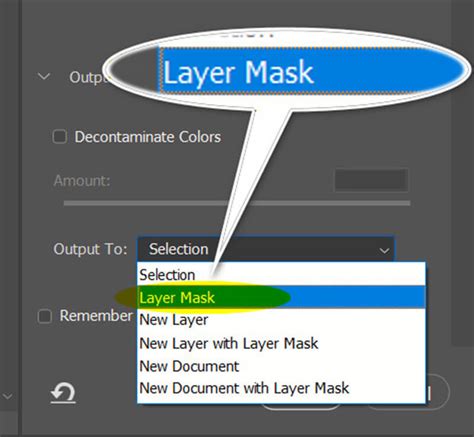
2. Rétegmaszk (Layer Mask)
A rétegmaszkolás egy roncsolásmentes módszer, amely lehetővé teszi a kép elemeinek elrejtését vagy felfedését anélkül, hogy az eredeti pixeleket véglegesen törölné.
LÉPÉS 1: A rétegek elkészítése
Nyissa meg a Photoshopot és töltse be a képet. A Ctrl + J (Windows) vagy a Command + J (Mac) billentyűk megnyomásával duplikálja a háttérréteget. Ez annak biztosítása, hogy dolgozzon egy példányon, és az eredetit biztonságban hagyja.
LÉPÉS 2: Válassza ki az objektumot
Jelölje ki az objektumterületet bármilyen kiválasztási eszköz segítségével, mint például a "Gyors kiválasztás", a "Lasso" vagy a "Toll eszköz". Nyomon követheti a témát gondosan, hogy csak a kívánt részek kerüljenek kiválasztásra.
LÉPÉS 3: Vigye fel a rétegmaszkot
Kattintson a rétegek panel alján található "Maszk hozzáadása" ikonra. Amint választást hoz létre, minden, ami nem része a választásodnak, eltűnik, és az objektum megjelenik a saját dedikált rétegen.
LÉPÉS 4: Finomítsuk az álarcos széleket
Szükség esetén élesítse a széleket a "Fine Edge Brush" vagy a "Brush Tool" segítségével, hogy eltávolítsa a finomabb részleteket, például a hajat vagy a puha textúrákat. Van egy kivágott kép, amely most polírozott és készen áll a használatra.
3. Varáspálca eszköz (Magic Wand Tool)
Ez az eszköz ideális egyszínű vagy hasonló színű területek kiválasztásához, mint például egy egyszínű háttér.
LÉPÉS 1: Az eszköz hozzáadása és kiválasztása
Indítsa el a Photoshopot, és adja hozzá a képet egy üres vászonra. A "Magic Wand Tool" hivatkozásához, amely a bal oldali eszköztárban található, vagy amely a W parancsikonnal hívható.
LÉPÉS 2: Tolerancia beállítások beállítása
Állítsa be a tolerancia értéket a beállítási sáv tetejére. A nagyobb érték a hangok szélesebb választékát választja, ami összetett háttérrel hatékony, míg a kisebb érték szűkíti az egyszerű háttérben használandó hangokat.
LÉPÉS 3: A terület kiválasztása és módosítása
Kattintson a háttéren vagy az elszigetelni kívánt objektumon található területre. A hasonló pixelek automatikusan kiemelkednek a "Magic Wand Tool" segítségével. A "Contiguous" opció be- vagy kikapcsolható, hogy csak a csatlakoztatott területeket vagy az összes hasonló területet használhassa a kép egész területén.
LÉPÉS 4: A kivágó réteg véglegesítése
Ha elégedett, kattintson jobb gombbal a kiválasztásra, és válassza ki a "Réteg" lehetőséget a "Vágás" vagy a "Réteg" lehetőséget a "Másolás" segítségével. Új réteghez egy kivágás kerül hozzáadásra, és könnyebb lesz kreatív szerkesztéseket létrehozni.
4. Toll eszköz (Pen Tool)
A Toll eszköz a legprecízebb választási lehetőséget kínálja, különösen összetett formák és éles szélek esetén. Bár több időt és gyakorlást igényel, kiváló eredményeket biztosít.
LÉPÉS 1: Nyissa meg és válassza ki az eszközt
Töltse be fényképét a Photoshopba, és használja az eszköztáron található "Toll eszközt", vagy használja a P parancsikont. Az eszköz a legmagasabb pontosságot biztosítja az objektumok körvonalának nyomon követésében.
LÉPÉS 2: Horgonypontok létrehozása
Kattintson a téma széleire a horgonypontok elhelyezéséhez. Kattintson és húzza meg a görbe fogantyúkat ívelt szélekkel. Folytassa a vázlat nyomon követését, amíg teljes vázlatot nem kap az objektumról, majd a kezdeti pontra kattintva töltse be az utat.
LÉPÉS 3: Út konvertálása a kijelöléshez
Kattintson a jobb gombbal a megtett útra, és válasszon. Sugarú tollak szükségesek az élek lágyításához, és ellenőrizze. Az objektumot most nagyon szépen választották.
LÉPÉS 4: A kivágó réteg létrehozása
A kiválasztásnál kattintson a jobb gombbal, és válassza ki a "Réteg" lehetőséget a "Másolás" vagy a "Réteg" lehetőségen keresztül a "Vágás" lehetőségen keresztül. A Photoshop egy új réteget állít elő, aminek csak a kivágási objektuma lesz, ami tovább szerkeszthető.
A kivágott képek beillesztése és további szerkesztése
Miután sikeresen kivágta az objektumot, többféleképpen is beillesztheti egy másik képbe vagy elrendezésbe:
- Másolás és beillesztés: Egyszerűen másolja a kivágott réteget (Ctrl+C vagy Cmd+C), majd illessze be a célképre (Ctrl+V vagy Cmd+V).
- Húzás és eldobás: A kivágott réteget közvetlenül át tudja húzni a célkép ablakába.
- Speciális beillesztési opciók: A Photoshopban a "Szerkesztés" menüben találhatók olyan opciók, mint a "Beillesztés kívülre" (Paste Outside) vagy a "Beillesztés rétegmaszkba" (Paste into Layer Mask), amelyek további rugalmasságot biztosítanak.
A beillesztett objektum méretét, pozícióját és forgatását a "Mozgatás eszköz" (Move Tool) és a "Szabad átalakítás" (Free Transform) funkciók segítségével állíthatja be.
Alternatívák: CapCut - Az egyszerűbb megoldás
Bár a Photoshop rendkívül hatékony, felülete bonyolult és időigényes lehet az újoncok számára. Ha gyorsabb és egyszerűbb megoldásra van szüksége, a CapCut asztali videószerkesztő kiváló alternatíva lehet.
A CapCut számos előnnyel rendelkezik:
- Design Agent: A CapCut Design Agent-t a Seedream 4.0 és a Nano Banana hajtja, amely lehetővé teszi, hogy pixel-tökéletes pontossággal kivágjon egy kép bármely elemét.
- Automatikus háttér eltávolító: Gyorsan és automatikusan távolítsa el a zavaró vagy rendetlen háttereket egyetlen kattintással. Az eszköz automatikusan elszigeteli a témát, és tiszta eredményt eredményez.
- Egyéni élszerkesztés: Opcionális ütéseket, ragyogást és tollas eltávolítási széleket hozhat létre, természetesnek tűnő kivágásokkal. Ez részletes jellemzőket, például a hajat vagy a puha felületeket, valódi és simábbnak tűnik.
- Nagy felbontású export: A szerkesztett képeket nagy felbontású, professzionális minőségben exportálhatja anélkül, hogy elveszítené azok részleteit.
Easy Guide to Removing Unwanted Objects in CapCut PC
CapCut használata képek kivágásához
LÉPÉS 1: Kép importálása
A kezdéshez nyissa meg a CapCut-ot, és hozzon létre egy új projektet. Ezután kattintson az "Importálás" gombra, és válasszon ki egy képet a szerkeszteni kívánt készülékről. Alternatívaként húzza és dobja a képet az idővonalra.
LÉPÉS 2: A kép háttérének eltávolítása
Kattintson az idővonalon található képre a kiválasztáshoz. Ezután lépjen a "BG eltávolítása" funkcióra a videó rész alatt. Ezt követően kattintson az "Auto eltávolítás" gombra, hogy automatikusan eltávolítsa a kép háttérét. Miután eltávolították, hozzáadhat egy hátteret a saját választása szerint. Ha az automatikus eltávolítási hatás nem ideális, használhatja az "Egyedi eltávolítás" opciót.
LÉPÉS 3: Kép exportálása nagy felbontásban
Miután elégedett a végeredményekkel, kattintson a fénykép felett található "három soros" ikonra, és válassza ki a "Still frames exportálása" lehetőséget. Ezután válassza ki a kívánt formátumot (PNG vagy JPEG), és kattintson az "Exportálás" gombra, hogy mentse a képet a számítógépére.
Tippek a tökéletes kivágáshoz
- Mindig végezzen roncsolásmentes munkát: Lehetővé teszi, hogy elrejtse vagy felfedje a kép egyes részeit anélkül, hogy elveszítené az eredeti információkat. Az élek bármikor finomíthatók, ellentétben az állandó törléssel.
- Részletek beállítása: Pontos kiválasztásokat végezhet, és nagyítással megszüntetheti a durva vonalakat, hogy az eredményeket fókuszba helyezze.
- Alkalmazás tollazás és simítás: A tollazás lágyítja a széleket, míg a simítás csökkenti a kemény vonalakat. A két kiigazítás segít zökkenőmentesen integrálni a témát új hátterekbe.
- Komplex képeszközök integrálása: Egyetlen eszköz sem kezeli az összes képet. Javasoljuk, hogy átfedje a technikákat.
- Választások mentése: Ez megmenti a fárasztó munkát a hasonló képek szerkesztésekor. A kiválasztás szükség esetén újratölthető.
Gyakran Ismételt Kérdések
1. Mi a leggyorsabb módszer egy kép kivágására Photoshopban?
A Photoshop leggyorsabb képkivágási folyamata a gyors kiválasztási eszközön keresztül történik. Mindössze annyit kell tennie, hogy húzza a témát, és a Photoshop automatikusan azonosítja a széleket. Hatékony olyan fotókon, ahol a téma és a háttér közötti kontraszt élénk. Abban az esetben, ha még gyorsabb eredményeket szeretne, kézi munka nélkül, menjen előre, és használhatja a CapCut Design Agent és az automatikus eltávolítót, amely egyetlen kattintással automatikusan elszigeteli a témát.
2. Mi a különbség a Quick Selection és a Magic Wand eszközök között a Photoshop kivágásokhoz?
A Photoshop gyorskiválasztási eszköze az ecsetvonások alapján érzékeli a textúrákat és a széleket, így nagyobb kontrollt biztosít. A Magic Wand Tool hasonló színű pixeleket választ ki egy kattintással, így jobb az egyszerű, egyenletes háttérekhez. Ha minimális erőfeszítéssel precízióra van szüksége, a CapCut Design Agent egyesíti a pontosságot és a sebességet.
3. Hogyan vágjunk ki egy átlátszó háttérrel ellátott képet a Photoshopban?
Válassza ki a témát, majd válassza ki a Réteg lehetőséget a Cut/Copy használatával a Photoshopban. Végül törölje vagy törölje a háttérréteget. Ez egyértelmű kivágást képez.
tags: #photoshop #kepkivagas #es #beillesztes