A Photoshopban rengeteg billentyűparancs található, amelyek nagyban meggyorsíthatják a munkát. Ezek testreszabhatók az Edit > Keyboard Shortcuts and Menus ablakban. Összeszedtünk párat, amelyeket rendszeresen használunk, és garantáltan gyorsabb és jobb, mint a menüben keresgélni a funkciókat.
Jelentősen felgyorsíthatjuk, megkönnyíthetjük, hatékonyabbá tehetjük a Photoshopban végzett munkánkat, ha néhány hasznos gyorsbillentyűt/billentyűkombinációt megtanulunk és alkalmazunk. Már maguk az eszközök is előhívhatók billentyűk segítségével, és jó néhány funkciót is el tudunk végezni billentyűkombinációkkal.
Az alapok és az ideiglenes eszközhasználat
Aki használ Photoshop-ot, pár billentyűparancsot biztos használ. Pár az alapok közül:
- V > Move tool (Áthelyezés eszköz)
- B > Brush tool (Ecset eszköz)
- E > Eraser tool (Radír eszköz)
Ha bármelyiket csak ideiglenesen használnánk, az adott billentyűt nyomva kell tartani. Ha felengedjük, visszaugrik arra az eszközre, amit használtunk. Például az ecsettel dolgozunk, és arrébb raknánk. Nem kell átváltani a mozgató eszközre, majd vissza az ecsetre, csak nyomva tartani addig a V billentyűt, míg elmozdítjuk, mikor felengedjük, visszavált ecsetre.
A dokumentumot a munkaablakban a Hand tool-lal lehet mozgatni. Ezt az X lenyomásával érhetjük el. Nagyon hasznos pl. Bármely eszköz is aktív, a CTRL+SPACE és az egér bal gombjának lenyomásával ha balról jobbra húzunk, akkor nagyítunk, ha jobbról balra, akkor kicsinyítünk.
Ha már kijelölés. Volt már úgy veled, hogy létrehoztál egy kijelölést, nem mentetted el, és kiderült, hogy ismét szükség lenne rá? Semmi gond. Azt talán tudod, hogy a CTRL+D-vel lehet megszüntetni a kijelölést, A CTRL+SHIFT+D-vel tudod az utolsó kijelölést visszahozni.
Ha választunk egy kijelölő eszközt, a felső opciós sávban beállíthatjuk a lágyítás értékét. Ha erről megfeledkeztünk, utólag a Select > Modify > Feather-rel tudunk rajta változtatni. De erre is van gyorsabb megoldás, kész a kijelölés, SHIFT+F6 funkcióbillentyű, és már elő is jön az ablak.
Ha egy réteget vagy akár csak egy kijelölést ki akarsz tölteni a festő- vagy háttérszínnel, a legegyszerűbb, ha az Alt+Delete (festőszín) vagy Ctrl+Delete (háttérszín) kombinációkat használod.
Ha egy dokumentumra egy nagyobb képet húzol rá, nem férsz hozzá a méretezési pontokhoz. A CTRL+0 (nulla) és az olyan maximális méretre vált, amiben minden látható. Ezt persze akkor is működik, ha ránagyítottál egy képre, de szeretnéd ismét az egészet látni. Egyébként, ha azt szeretnéd, hogy ráhúzáskor ne is legyen ilyen probléma, a legjobb az Edit > Preferences General fülén a Resize Image During Place-t bekapcsolni, így a ráhúzott kép méreteződik az alaphoz.
Eszközök közötti váltás és speciális funkciók
Az eszköztáron megfigyelhetjük, hogy az egyes eszközök alatt további eszközök vannak. A jobb alsó sarokban lévő kis háromszögre kattintva lehet előcsalogatni. Például az ecseteknél négy eszköz is van, és mindegyiknek a B a billentyűparancsa. Ezek között a Shift + B lenyomásával tudunk váltani.
Ha az ecset színét megváltoztatnánk színminta vételezővel, eljárhatunk az 1. pontban leírtak szerint is, vagyis a Shift + I használatával, de van még egy lehetőség, elég az Alt-ot nyomva tartani, míg a pipettát használjuk, ha felengedjük, ismét az ecset eszköz áll rendelkezésre.
Előfordulhat, hogy egy kijelölést nem tudunk folytatni, mert a kép fel van nagyítva, és vége a munkaablaknak. Nem kell újra elkezdenünk, csak nyomjuk le a Space-t, mozgassuk arrébb, és ha felengedjük a billentyűt, folytathatjuk a kijelölés rajzolását.
Kijelölések és módosítások
Ha már kijelölés. Volt már úgy veled, hogy létrehoztál egy kijelölést, nem mentetted el, és kiderült, hogy ismét szükség lenne rá? Semmi gond. Azt talán tudod, hogy a CTRL+D-vel lehet megszüntetni a kijelölést, A CTRL+SHIFT+D-vel tudod az utolsó kijelölést visszahozni.
Ha választunk egy kijelölő eszközt, a felső opciós sávban beállíthatjuk a lágyítás értékét. Ha erről megfeledkeztünk, utólag a Select > Modify > Feather-rel tudunk rajta változtatni. De erre is van gyorsabb megoldás, kész a kijelölés, SHIFT+F6 funkcióbillentyű, és már elő is jön az ablak.
Színek és kitöltés
Ha egy réteget vagy akár csak egy kijelölést ki akarsz tölteni a festő- vagy háttérszínnel, a legegyszerűbb, ha az Alt+Delete (festőszín) vagy Ctrl+Delete (háttérszín) kombinációkat használod.
Nagyítás és méretezés
Ha egy dokumentumra egy nagyobb képet húzol rá, nem férsz hozzá a méretezési pontokhoz. A CTRL+0 (nulla) és az olyan maximális méretre vált, amiben minden látható. Ezt persze akkor is működik, ha ránagyítottál egy képre, de szeretnéd ismét az egészet látni. Egyébként, ha azt szeretnéd, hogy ráhúzáskor ne is legyen ilyen probléma, a legjobb az Edit > Preferences General fülén a Resize Image During Place-t bekapcsolni, így a ráhúzott kép méreteződik az alaphoz.
Nagyon hasznos pl. Bármely eszköz is aktív, a CTRL+SPACE és az egér bal gombjának lenyomásával ha balról jobbra húzunk, akkor nagyítunk, ha jobbról balra, akkor kicsinyítünk.
A leggyakrabban használt több billentyűs parancsokat érdemes átírni az F(unkció) gombokra. Nekem mind a tizenkettőn van valami, és ez igencsak meggyorsítja a munkát. Arra érdemes odafigyelni, hogy az innen-onnan letöltött action-ökhöz előfordul, hogy hozzárendelnek valamilyen F billentyűt, ami felülírhatja a mi beállításunkat.
Mac és Windows billentyűparancsok összehasonlítása
Bár a fenti képen látható billentyűzet egy Windows billentyűzet, ezek a Photoshop billentyűparancsok macOS rendszeren is működnek. Egyszerűen hajtsa végre a következő helyettesítéseket:
| Mac operációs rendszer | Windows Parancs |
|---|---|
| Ctrl | választási lehetőség |
| Alt | Töröl |
| Backspace | Ellenőrzés |
| Jobb klikk | Visszatérés |
| Belépés | Enter |
A Photoshop kötelező billentyűparancsai! Ezek az egyszerű parancsok nagyon könnyen végrehajthatók, és kétségtelenül felgyorsítják a termelékenységet és a munkafolyamatot.
| Mac operációs rendszer | Windows |
|---|---|
| Mentés másként: Command Shift S | Ctrl Shift S |
| Mentés webre: Command Shift S opció | Ctrl Shift Alt S |
| Visszavonás: Parancs Z | Ctrl Z |
| Lépj vissza: Parancs opció Z | Ctrl Alt Z |
| Másolat: Parancs J | Ctrl J |
| Az összes látható réteg megkettőzése: Command Shift E opció | Ctrl Shift Alt E |
| Extrák elrejtése: Parancs H | Ctrl H |
| Teljes képernyő: F | F |
| Alapértelmezett színek (fekete-fehér): D | D (fekete-fehér) |
| Flip elő- és háttérszínek | x |
| Kéziszerszám egy másik szerszámban: Tartsa lenyomva a szóközt | Tartsa lenyomva a szóközt |
| Töltse ki a háttérszínnel: Parancs Törlés | Ctrl Backspace |
| Töltse ki az előtér színével: Opció Törlés | Alt Backspace |
| Az ecset méretének csökkentése/növelése: [ vagy ] | [ vagy ] |
| Törölje a kijelölést: D | D |
| Utolsó kijelölés visszaállítása: Váltóparancs D | Ctrl D |
| Szerszám mozgatása festőeszközben: Tartsa lenyomva a parancsot | Tartsa Ctrl |
| Pipetta bármilyen festőeszközben: Tartsa az opciót | Tartsa lenyomva az Alt gombot |
| Hajkeresztes kurzor bármilyen festőeszközön: Caps Lock | Caps Lock |
| Az átlátszó pixelek zárolása: / (perjel) | / (perjel) |
| Végezze el a módosításokat gépelés közben: Command Return | Ctrl Enter |
| Nyissa meg a Kitöltés párbeszédpanelt: Shift Delete | Shift Backspace |
Számbillentyűzet billentyűparancsai
A réteg átlátszatlanságának gyors megváltoztatásához nyomjon meg egy tetszőleges számot a billentyűzeten. Ez Windows és macOS esetén is működni fog.
| Szám | Réteg átlátszatlansága és szerszám átlátszatlansága |
|---|---|
| 1 | 10% |
| 2 | 20% |
| 3 | 30% |
| 4 | 40% |
| 5 | 50% |
| 6 | 60% |
| 7 | 70% |
| 8 | 80% |
| 9 | 90% |
| 0 | 100% |
Adja meg a számbillentyűk kombinációját egy adott százalékhoz (azaz 1 és 2 12%-os átlátszatlanság esetén). Folyamat: Shift + (számbillentyűk kombinációja).
| Mac operációs rendszer | Windows |
|---|---|
| Képernyőhöz igazítva: 0. parancs | Ctrl 0 |
| Aktuális pixelek (100%): 1. parancs | Ctrl 1 |
| Csatorna betöltése kijelölésként: Opció Parancs 3 (piros) 4 (zöld) 5 (kék) | Alt Ctrl 3 (piros) 4 (zöld) 5 (kék) |
Nyíl és „Más billentyűk” billentyűparancsok
A nyíl és az „egyéb” billentyűk az „írógép” billentyűi és a számbillentyűzet között találhatók. Ezeket a Photoshop billentyűparancsokat elsősorban tárgyak vagy a képernyő egy másik pontra mozgatására használják.
Amikor az Áthelyezés eszköz aktív, nyomja meg bármelyik nyílbillentyűt, hogy 1 képponttal ebbe az irányba mozogjon. Tartsa lenyomva a Shift billentyűt, ha egyszerre 10 képpontot szeretne mozgatni. Ha az Áthelyezés eszköz nem aktív, tartsa lenyomva a Command (macOS) vagy a Ctrl (Windows) billentyűt, érintse meg a nyílbillentyűket, és tartsa lenyomva a Shift billentyűt 10 képpont egyidejű mozgatásához.
A kijelölés másodpéldányának mozgatása 1 px: Command Option (macOS) vagy Ctrl Alt (Windows) és a négy nyílbillentyű bármelyike. A kijelölés duplikátumának mozgatása 10 px: Command Option Shift (macOS) vagy Ctrl Alt Shift (Windows) és a négy közül bármelyik nyilakkal.
| „Egyéb” gombok: Mac operációs rendszer | Windows |
|---|---|
| Mozgassa a nézetet a bal felső sarokba | Haza |
| Mozgassa a nézetet a jobb alsó sarokba | Vége |
| Görgessen fel 1 képernyőt | Oldal fel |
| Görgessen le 1 képernyőt | Lapozás lefelé |
| Görgessen balra 1 képernyőt | Ctrl Oldal fel |
| Görgessen jobbra 1 képernyőn (10 egységgel lépéshez tartsa lenyomva a Shift billentyűt a fenti négy közül bármelyikben) | Ctrl oldal lefelé |
Eszköztár Parancsikonok
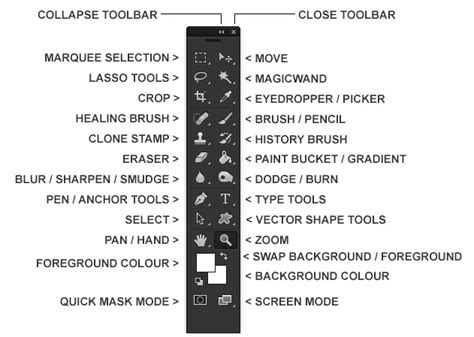
- Mozgatás eszköz: V
- Lasszó eszköz: L
- Vágóeszköz: C
- Pipetta eszköz: J
- Ecset eszköz: B
- History Brush Tool: E
- Gradiens eszköz: G
- Dodge eszköz: O
- Vízszintes típusú eszköz: T
- Téglalap eszköz: U
- Zoom eszköz: Z
- FG és BG szín váltás: X
- Gyors maszk mód: Q
- Téglalap alakú kijelölő eszköz: M
- Pipetta eszköz: I
- Ecset eszköz: B
- History Brush Tool: V
- Gradiens eszköz: G
- Dodge eszköz: O
- Szöveg eszköz: T
- Téglalap eszköz: U
- Zoom eszköz: Z
- Alapértelmezett színek visszaállítása: D
- Objektumkiválasztó eszköz: W
- Keret eszköz: K
- Folt gyógyító ecset eszköz: J
- Clone Stamp Tool: S
- Radír eszköz: E
- Elmosás eszköz: -
- Toll eszköz: P
- Útvonalválasztó eszköz: A
- Kéziszerszám: H
- Alapértelmezett színek visszaállítása: D
- Képernyő mód váltása: F
Billentyűparancsok festése
A Painting Photoshop billentyűparancsai bármilyen festő- vagy ecseteszközzel működnek.
| Mac operációs rendszer | Windows |
|---|---|
| Töltse kia háttérszínnel: Parancs Törlés (Törlés Shift parancs csak az átlátszatlan pixelek kitöltéséhez) | Ctrl Backspace (Shift Ctrl Backspace, hogy csak az átlátszatlan pixelek töltsék ki) |
| Töltse kiaz előtér színével: Opció Törlés (Shift Option Delete, ha csak az átlátszatlan pixelek szeretné kitölteni) | Alt Backspace (Shift Alt Backspace, hogy csak az átlátszatlan pixelek töltsék ki) |
| Nyissa meg a kitöltési párbeszédpanelt (aktív Kifogásválasztó eszközzel): Shift Delete | Shift Backspace |
| Minta háttérszínként: Opció (pipettával) | Alt (pipettával) |
| Mozgassa a szerszámot bármely festőeszközben: tartsa le a parancsot | tartsa lenyomva a Ctrl billentyűt |
| Pipetta bármilyen festőeszközben: tartsa az opciót | tartsa lenyomva az Alt billentyűt |
| Hajkeresztes kurzor: Caps Lock | Caps Lock |
| Az ecset méretének csökkentése/növelése: [ vagy ] | [ vagy ] |
| Az ecset keménységének csökkentése/növelése: Shift [ vagy Shift ] | Shift [ vagy Shift ] |
| Váltás az előre beállított ecsetek között: < vagy > | < vagy > |
| Törlés előzmények forrásállapotba: Opció Eraser Tool | Alt Eraser Tool |
| Váltson a keverési módok között: Shift + vagy Shift - | Shift + vagy Shift - |
| Előre beállított csoportok kibontása/összecsukása: Parancs kattintás | Ctrl kattintás |
| Forgassa az ecsetet: Érintse meg a → vagy a ← lehetőséget | Érintse meg a → vagy a ← lehetőséget |
| Forgassa el az ecsetet 15 fokos lépésekben: Shift → vagy ← | Shift → vagy ← |
| Állítsa az Ecsetkeverési módot Clear értékre: Opció Shift R | Alt Shift R |
| Az aktuális ecset használata a törléshez (aktív Brush Tool mellett): tartsa lenyomva a tilde billentyűt (~), és festse a törléshez | tartsa lenyomva a tilde billentyűt (~), és festse a törléshez tartsa lenyomva a tilde billentyűt (~) |
Billentyűparancsok kiválasztása
| Mac operációs rendszer | Windows |
|---|---|
| Mindet kiválaszt: Parancs A | Ctrl A |
| Válassza ki az összes átlátszatlan pixelt: Parancs és kattintson a Layer Thumbnail elemre | Az Alt billentyűt lenyomva kattintson a Réteg bélyegképére |
| Inverz: Shift Command I | Shift Ctrl I |
| Törölje a kijelölést: Parancs D | Ctrl D |
| Utolsó kijelölés visszaállítása: Command Shift D | Ctrl Shift D |
| Toll kiválasztása: Shift F6 | Shift F6 |
| Rajzolj Marquee-t a központból: Tartsa az opciót | Tartsa lenyomva az Alt gombot |
| Hozzáadás egy kijelöléshez: Váltás | Váltás |
| Kivonás egy kijelölésből: választási lehetőség | Alt |
| Metsz egy kijelölést: Shift-Opció | Shift-Alt |
| Kijelölés mozgatása (1 képpontos lépésekben): Nyilakkal | Nyilakkal |
| Kijelölés mozgatása (10 képpontos lépésekben): Shift nyílbillentyűk | Shift nyílbillentyűk |
| Kijelölő mozgatása a kijelölés rajzolása közben: Tartsa Space | Tartsa Space |
| Kijelölésként töltse be a kép fényességét: 2. parancs opció | Ctrl Alt 2 |
Photoshop billentyűparancsok a típushoz
| Mac operációs rendszer | Windows |
|---|---|
| Középre igazítás: Command Shift C | Ctrl Shift C |
| Balra igazítás: Command Shift L | Ctrl Shift L |
| Igazítás jobbra: Command Shift R | Ctrl Shift R |
| Igazítási par., balra igazítja az utolsó sort: Command Shift J | Ctrl Shift J |
| Justify par., erőltetni az utolsó sort: Command Shift F | Ctrl Shift F |
| Indoklás bekezdés: Command Shift F | Ctrl Shift F |
| Félkövér / Faux Bold: Command Shift B | Ctrl Shift B |
| Dőlt / Faux Italic: Command Shift I | Ctrl Shift I |
| Aláhúzás: Command Shift U | Ctrl Shift U |
| Kis sapkák: Command Shift H | Ctrl Shift H |
| Kijelölés elrejtése megjelenítése: Parancs H | Ctrl H |
| Automatikus vezetés: Command Opció Shift A | Ctrl Alt Shift A |
| 0 a követéshez: Command Control Shift Q | Ctrl jobb gombbal kattintson Shift Q |
| Csupa nagybetű (be/ki): Command Shift K | Ctrl Shift K |
| Elválasztás (be/ki): Parancs Opció Shift H | Ctrl Alt Shift H |
Blend mód billentyűparancsai
A keverési módok parancsikonokkal is rendelkeznek! Nem kell mindegyiket megjegyezni. Csak azokat, amelyeket leggyakrabban használ.
| macOS | Windows |
|---|---|
| Váltson a keverési módok között: Shift + vagy Shift - | Shift + vagy Shift - |
| Normál: Shift Opció N | Shift Alt N |
| Feloldódik: Váltás I. lehetőség | Shift Alt I |
| Hátul (csak ecset eszköz): Shift Option Q | Shift Alt Q |
| Tiszta (csak ecset eszköz): Shift Option R | Shift Alt R |
| Sötétíteni: Shift opció K | Shift Alt K |
| Szorozni: Váltó opció M | Shift Alt M |
| Színes égés: Váltás B opció | Shift Alt B |
| Lineáris égés: Váltás A lehetőség | Shift Alt A |
| Világosítson: Váltó opció G | Shift Alt G |
| Képernyő: Shift Opció S | Shift Alt S |
| Színes Dodge: Váltás D opció | Shift Alt D |
| Lineáris Dodge: Shift Opció W | Shift Alt W |
| Fedvény: Shift Opció O | Shift Alt O |
| Lágy fény: Shift Opció F | Shift Alt F |
| Kemény fény: Váltó opció H | Shift Alt H |
| Élénk fény: V. váltási lehetőség | Shift Alt V |
| Lineáris fény: Shift Option J | Shift Alt J |
| Pin Light: Váltás opció Z | Shift Alt Z |
| Kemény keverék: Váltó opció L | Shift Alt L |
| Különbség: Shift Opció E | Shift Alt E |
| Kirekesztés: Shift X opció | Shift Alt X |
| Színárnyalat: Shift U opció | Shift Alt U |
| Telítettség: Shift opció T | Shift Alt T |
| Szín: Váltás C opció | Shift Alt C |
| Fényesség: Váltás Y opció | Shift Alt Y |
Egyéb hasznos Photoshop billentyűparancsok
| Mac operációs rendszer | Windows |
|---|---|
| Váltás a megnyitott dokumentumok között: Parancs Tab | Ctrl Tab |
| Utolsó szűrő újraindítása: Parancs F | Ctrl F |
| Megnyitja az Utolsó szűrő párbeszédpanelt: Parancs opció F | Ctrl Alt F |
| Visszaállítás párbeszédpanel: Tartsa az opciót, a Mégse gomb visszaállításra vált | Tartsa lenyomva az Alt billentyűt, a Mégse visszaállításra vált |
| Az utolsó átalakítás megismétlése: Command Shift T | Ctrl Shift T |
| Jelölje ki a Mezők elemet Lehetőségek sávban: (n/a minden eszköznél) Enter | (n/a minden eszköznél) Enter |
| Vászonméret párbeszédpanel: Parancs opció C | Ctrl Alt C |
| Képméret párbeszédpanel: Parancs I. | Ctrl I |
Ha hasznosnak találod, legjobb, ha leírod egy papírra, és kirakod a gép mellé, addig, míg rutinná válik. Meglátod, nagyon meggyorsítja a munkát.
A Photoshop-ban az alkotás a jó, nem az, ha a különböző funkciók eléréséhez a menüben kell kutakodnunk. Sok kicsi sokra megy, és rengeteg időt el tud venni, ha nem ismerjük a billentyűparancsokat. Használata nagyon egyszerű, ha valamelyiket át akarjuk írni, akkor egyszerűen rákattintunk, és beírjuk, mire változtatnánk. Ha az már használatban van, figyelmeztetni fog rá, és eldönthetjük, hogy felülírjuk, vagy sem. A listában szerepel egy csomó olyan funkció is, aminek nincs is billentyűparancsa, de ha szeretnénk, ezekhez is tudunk magunknak csinálni. Az alapértelmezett beállításoktól leginkább akkor érdemes eltérni, ha a magyar billentyűzet miatt nem tudjuk használni az eredetit.
Iszonyat mennyiségű billentyűparancs van, értelmetlen lenne mind felsorolni. A legfontosabbakat szedtem össze, ezt is lehet úgy használni, hogy amit ezekből úgy érzel, hogy használni fogsz, azt egy doksiba kimásolod, és a gépednél a falra, vagy polcra tűzöd, hogy mindig szem előtt legyen. Ebből bizonyára nagyon sok nem ismeretlen, mert a cikkekben is rengeteget előfordulnak. Ettől függetlenül, van, ami másképp gyorsabb, például a nagyítást az eszköz kiválasztása után az egér gomb lenyomása mellett jobbra-balra húzással is elvégezhetjük, és ez egyszerűbb, mint a Ctrl és a plusz vagy mínusz jel nyomkodása, de mindenki ki tudja magának választani a kedvére valót.
Kifejlesztettünk számotokra egy remek Photoshop tanulási segédletet! Alábbi interaktív anyag sokat segít majd neked abban, hogy tudatosabban használd a Photoshopot! Segítségével gyorsabban érsz el több funkciót, aminek hála profibb lesz az utómunkád és az egész Photoshop folyamatod. Az INTERAKTÍV PHOTOSHOP ANYAG tud Lightroom-ul is 🙂 illetve a magyar és angol verzió kompatibilitás erős jeleit mutatja! Használat: Nézd meg a gombokon található gyorsbillentyűk funkcióit - Nagyon hasznos lehetőségeket rejtenek kapcsol be-ki a CTRL - SHIFT vagy ALT billentyűket és úgyis nézd meg az opciókat 😀az is leírtuk mire jutsz az egérrel közben Ha elakadnál akkor itt találsz segítséget >> Photoshop Oktatás az otthonodban - Egy remek szoftver segítségével A Photoshop Oktató Szoftver teljes verziója Ha tetszett kérjük oszd meg!
Előfordult már, hogy kellett volna egy gyors billentyűkombináció Photoshopban, de nem jutott eszébe? Minduntalan elfelejti a ritkábban használt billentyűparancsokat? Akkor Waldo Bronchart fejlesztés alatt álló Application Shortcut Mapper nevű weboldala pont jókor jön majd, ezen ugyanis megtekinthetők (lesznek) a legnépszerűbb alkalmazások billentyűparancsai, amelyekből egyelőre az Adobe Photoshop CC (v14.2), az Adobe Photoshop Lightroom v5.4 és a Blender v2.68 és v2.7 érhetők el, de a fejlesztő további bővítéseket is tervez. Az alkalmazásban az Alt, Ctrl és Shift kombinációi is megtekinthetők az egyes funkcióváltó billentyűk megnyomásával. A billentyűparancsok csak grafikus formában, egy billentyűzetre helyezve nézhetők meg, listás nézet (most még) nem választható.
A kijelölt réteg/alakzat/kép a felfelé-lefelé-jobbra-balra mutató nyíl segítségével 1 pixelnyi távolságra mozgatható el. Adott rétegen állva befoglaló keret jelenik meg az adott alakzat/kép körül. Jelöljük ki az adott alakzatot pl. az egyik kijelölő eszköz segítségével és a Ctrl (MAC-Cmd)+T billentyűparanccsal hozzunk létre körülötte befoglaló keretet, illetve az alakzat rétegén állva a Ctrl (MAC-Cmd)+T billentyűparanccsal hozzunk létre körülötte befoglaló keretet. Tartsuk lenyomva a Shift billentyűt, majd ragadjuk meg az átméretező keret egyik sarokpontját, és húzással növeljük vagy csökkentsük az alakzat méretét. A Shift billentyű lenyomva tartásával arányosan méretezhetjük át az alakzatot, az alakzat nem fog eltorzulni. Tartsuk lenyomva az Alt billentyűt (MAC-Opt), és így kattintsunk az adott réteg melletti Szem ikonra.
tags: #photoshop #magyar #billenytyu #parancs #lista