A Photoshop egyik alapvető funkciója a képek bizonyos részeinek pontos kiválasztása és manipulálása, ami elengedhetetlen a képszerkesztéshez. A kijelölő eszközök használatával különféle műveleteket hajthatunk végre, mint például a színek módosítása, a hibák javítása vagy az elemek átméretezése és áthelyezése anélkül, hogy ez befolyásolná a kép többi részét. A digitális scrapbook-ban és a fotókönyv készítésben nagyon kedvelt technika a kompozit képek megalkotása, ahol a cél a több, különböző forrásból származó képelem összehangolt egyesítése, ezt is a kijelölésekkel hozhatjuk létre.
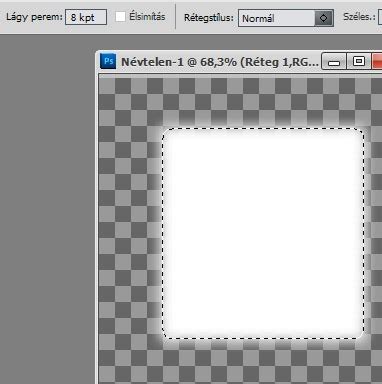
Amikor egy területet kijelölünk, a szoftver vizuálisan megjelöli ezt a területet egy úgynevezett „Marching Ants” (Menetelő Hangyák) mintával, amely a kijelölés szélén jelenik meg. Ez a jelenség egy folyamatosan mozgó, pontozott vonal, amely körbeveszi a kijelölt területet, így könnyen megkülönböztethető a kép többi részétől. Ez a vizuális jelzés segít abban, hogy pontosan lássuk, mely területeket választottunk ki szerkesztésre.
Ha a kijelölés szegélye zavar a szerkesztés folyamatában, a Ctrl+H billentyűkombinációval ideiglenesen elrejtheted ezt a vonalat anélkül, hogy megszüntetnéd a kijelölést. Fontos, hogy a kijelölés továbbra is aktív marad, még ha nem is látható.
Ha a kijelölés nem kívánt vagy nem pontos, a Ctrl+D billentyűkombinációval egyszerűen megszüntethetjük. Ha szükséges, meg is fordíthatjuk a kijelölést a Select > Inverse funkcióval. Ez a művelet különösen hasznos, ha pont azt egyszerűbb kijelölni, amire nincs szükség.
A kijelölő eszközöket az eszköztárban találjuk. Balról nézve. Új kijelölés, ilyenkor az előző automatikusan törlődik, Hozzáadás a kijelöléshez, Kivonás a kijelölésből, illetve a Közös metszet. Ezeket értelemszerűen aktiváljuk, mikor mire van szükségünk.

Alapvető kijelölő eszközök
A kijelölés a kép egyes részeinek elkülönítésére szolgál. A Lasszó eszköz az iPadhez készült Photoshop alapértelmezett kijelölőeszköze, amellyel szabadon jelölhet ki tetszés szerinti formájú területeket.
Lasszó eszközök
- Lasszó eszköz (Lasso Tool): Ez egy szabadkézi kijelölő. Egyszerűen kattints és húzd a kurzort a képen, hogy körbevegyél egy területet.
- Sokszög lasszó eszköz (Polygonal Lasso Tool): Ez ideális egyenes vonalú kijelölésekhez. Kattints egy kezdőpontba, majd kattints újra a következő pontokba, hogy egy zárt alakzatot hozz létre.
- Mágneses lasszó eszköz (Magnetic Lasso Tool): Ez az eszköz az élérzékelési technológiát használja, hogy kövesse a kép kontúrjait, amikor kijelölést hajtasz végre. A határozott élű, kontrasztos objektumokat lehet ezzel könnyen kijelölni. Az eszközt kiválasztva az opciós sávban különböző paramétereket adhatunk meg.
Sokszög lasszónál egérkattintással indulunk, és minden egyes kattintással folytatjuk a kijelölést. Ha körbeértünk, a kiindulási pontra kattintva zárhatjuk a kijelölést, de ugyanezt érjük el, ha az utolsó pontnál, még a zárás előtt, duplán kattintunk, és akkor magától bezárja.
Ha szabályos vízszintes, vagy függőleges kijelölést szeretnénk, akkor katt a kezdő helyre, majd a Shift megnyomása mellett kattintsunk valahol nagyjából vízszintesen, vagy függőlegesen.
Ha a kijelölendő terület közepéről kívánja végrehajtani a kijelölést, a húzás megkezdését követően nyomja le az Alt (Windows) vagy Option (Mac OS) billentyűt.
Négyzetes és ellipszis kijelölő eszközök
A kijelölőeszközök téglalap vagy ellipszis formájú kijelölést tesznek lehetővé. A kijelöléshez válassza a kijelölőeszközök egyikét, majd húzással jelölje ki a kívánt területet.
Ezek közül az egyik legnyilvánvalóbb a négyzetes kijelölő eszköz, vagy Rectangular Marquee Tool (M billentyű). Az ellipszis eszközhöz is hasonló módon járhatunk el.
A kijelölési keretet az elkészülte után is módosíthatod, mégpedig a Select/Transform Selection parancs segítségével. A kijelölési szélesség és magasság arányának rögzítésére szolgál. Az arány módosításához adja meg a kívánt (decimális) értékeket. Segítségével megadhatja a kijelölés pontos szélességét és magasságát.
A négyszöget vagy ellipszist formáló kijelölések áthelyezéséhez a kijelölés húzással történő végrehajtását követően tartsa lenyomva az egérgombot, majd nyomja le a szóköz billentyűt, és folytassa a húzást.
Kört vagy négyzetet formáló terület kijelöléséhez húzás közben nyomja le a Shift billentyűt (a kijelölési alakzat megtartásához az egérgombot a Shift billentyű előtt kell felengednie).
Varázspálca eszköz (Magic Wand Tool)
A Varázspálca eszköz (Magic Wand Tool) a hasonló színű területek kijelölésére szolgál. A varázspálca-beállítások menüjében beállíthatja a kijelölés mintaméretét. Bekapcsolhatja vagy kikapcsolhatja továbbá az Élsimítás, a Szomszédos és a Minta minden rétegből beállítást.
Sokszor előfordul, hogy a háttér kijelölése egyszerűbb feladat, mint magának a tárgynak vagy személynek a kijelölése. Nos, kijelölésünk már van, mit is lehet ezzel még csinálni.
Gyors kijelölő eszköz (Quick Selection Tool)
A Gyors kijelölő eszköz (Quick Selection Tool) úgy használjuk, mint egy ecsetet. Az „ecset” húzásakor automatikusan egyre nagyobb területen követi a kontrasztos szegélyeket. Az automatikus javítás még jobb eredményt ad, és némi szegélyfinomítást is hozzá tesz, amit egyébként külön kéne beállítani.
A Gyors kijelölővel kijelöltem, majd a Refine Edges ablakban finomítottam rajta. A Refine Edges ablakban finomíthatod a kijelölést.
Speciális kijelölési funkciók
Amikor egy kijelölő eszközt aktiválunk, az Options Bar (Opciós sáv) specifikus beállításokat jelenít meg, amelyek az adott eszközhöz tartoznak. Szintén az opciós sávon található a Select Subject (Téma kijelölése) vagy a Select and Mask (Kijelölés és maszk).
A Select Subject egyetlen kattintással automatikusan kijelöli a kép fő alanyát, míg a Select and Mask segítségével finomíthatod a kijelölést, és áttetsző területek, például a haj finom szálait is be tudod állítani.
A Tárgy kijelölése műveletet arra tanították, hogy azonosítsa a képeken szereplő különféle dolgokat (köztük személyeket, állatokat, járműveket, játékokat és így tovább). A Tárgy kijelölése eszköz gyorsan elkülöníti a fő témákat a háttértől, így időt spórolhat.
Ha a kép hátterének eltávolításához koppintson a Kijelölőeszközök panel Háttér eltávolítása gyorsműveletgombjára.
Szegélyfinomítás (Refine Edge)
A Szegély finomítása () funkcióval finomhangolhatja a kijelölés körvonalát. Megjelenik a munkaterület alján a kijelölt rész tulajdonságait mutató sáv. A Szegély finomítása módban az eszköztulajdonságok sávján módosíthatja a Szegély finomítása ecsetméretét, kiválaszthatja a kijelöléshez való hozzáadást () vagy a kijelölésből való kivonást (), valamint a elemre koppintva megnyithatja a Szegély finomításának ecsetbeállításait.
Beállítások a Szegély finomításához:
- Szegélyészlelés: Húzza a Szegélyészlelési sugár csúszkát jobbra, hogy lágyítsa a kijelölési szegélyeket, illetve balra, hogy élesebbé tegye azokat. Engedélyezze az Intelligens sugár beállítást, ha a finomítás szélességét dinamikussá szeretné tenni a kijelölés szegélyénél.
- Szegély eltolása: A Szegély eltolása csúszkát balra húzva csökkentheti, jobbra húzva pedig növelheti a kijelölés méretét.
- Kimenet: A szegélyfinomítási kijelölésből készíthet kijelölést, rétegmaszkot, új réteget és új réteget maszkkal.
Mielőtt kimenetet hozna létre a kijelölésből, bekapcsolhatja a Színek fertőtlenítése funkciót, és a Mérték csúszkával beállíthatja a kijelölésben lévő elütő szegélyszínek eltávolításának mértékét.
A kijelölt rész Szegély finomítása eszközzel módosított beállításainak érvénybe léptetéséhez koppintson a Kész gombra.
Szín szerinti kijelölés (Color Range)
A Color Range-et mindenki jól ismeri, aki kis időt eltöltött már a szoftverrel. A néhány verzióval ezelőtt bevezetett Localized Color Clusters lehetőségével, valamint az árnyalat pipettáival egy elég hasznos kijelölő eszköz, ha színtartomány szerint szeretnénk kijelölni egy területet a képen.
A Select menüben található új opciók, mint a Detect Faces (arcfelismerés) és a Skin Tones (bőrszínek) is segíthetnek a pontosabb kijelölésben.
A Fuzziness (keménység/kontraszt, kijelölési tartomány) csúszkával módosíthatjuk a kijelölési tartományt.
A Sampled Colors mód használatakor a Range csúszkával állíthatjuk be, mekkora területet vonjon a szoftver a kijelölésbe. Magát az alap kijelölési területet a + és - jelű szemcseppentő eszközökkel adhatjuk meg. Ha esetleg akad olyan képterület is, amit nem szeretnénk kijelölni a - jelű szemcseppentővel (vagy másként az Alt billentyűvel) vonhatjuk ki a kijelölésből.
Kijelölések kezelése és módosítása
A kijelölést módosítani is tudjuk. Lehetne ezen még javítani, de ha figyelembe vesszük, hogy ez kb 2 perc volt, akkor nem is olyan rossz az eredmény.
Kijelölés mozgatása: Ehhez az Új kijelölés legyen aktív, vagyis ne a hozzáadás stb. Akkor a kijelölést el tudjuk mozgatni.
Kijelölés megőrzése: Ha csak a kijelölést mentenénk, akkor a Csatornák panelen katt a mentés csatornaként ikonra.
Kijelölés ellágyítása: Érdemes még megismerkednünk az ellágyítás lehetőségével. Kiválaszthatjuk, hány képpont széles legyen az ellágyítás. (Kijelölés > Módosítás > Határvonal)
Szegélyek igazítása: Kattintson a Nézet menü Igazítás parancsára, vagy mutasson a Nézet menü Igazítás a következőkhöz pontjára, és jelölje be az almenü kívánt beállításait. A kijelölést dokumentumkeretekhez, illetve számos Photoshop-extrához is igazíthatja; az igazítási beállításokat az Igazítás a következőkhöz menüpontban szabhatja testre.
Kijelölések - Photoshop kezdőknek | 6. lecke
A Photoshop lehetőséget biztosít arra, hogy a képek bizonyos részeit pontosan kiválasszuk és manipuláljuk, ami elengedhetetlen a képszerkesztéshez. Ezzel csak a kívánt területeken végezhetünk változtatásokat, miközben az eredeti kép többi része érintetlen marad.
Remélhetőleg most már bármit különösebb probléma nélkül ki tudunk jelölni. A kijelöléssel való megismerkedés a legelső feladatok közé tartozik a Photoshop-ban. Ha egy fotónak csak egy bizonyos területét szeretnénk módosítani, akkor azt valahogyan ki kell jelölnünk, így a módosítás csak az azon belüli tartalmat érinti.