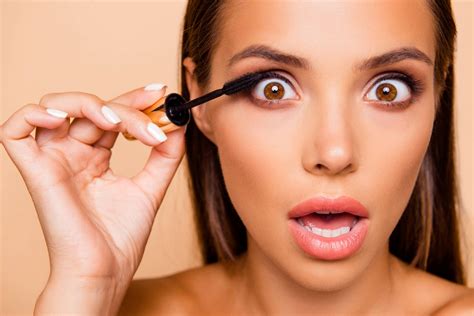
A digitális képalkotás világában a fotósok és grafikusok gyakran törekednek arra, hogy képeik tökéletesek legyenek, beleértve a portrékon szereplő személyek vonásainak finomítását is. Az egyik leggyakoribb kérés a szemek nagyobbá, kifejezőbbé tétele. A Photoshop számos eszközt kínál erre a célra, a legegyszerűbb korrekcióktól a komplexebb retusálásig. Ez a cikk útmutatást nyújt ahhoz, hogyan érhetünk el természetes hatást keltő, nagyobb szemeket a népszerű képszerkesztő szoftverben.
A Szemek Fontossága a Portrékon
A portréfotózásban a szem az egyik legfontosabb elem, hiszen ez tükrözi az érzelmeket és a személyiség lényegét. Ezért kiemelten fontos, hogy a szemek élesek és élettel teliek legyenek. Ha egy fotón a szemek nem tökéletesek, az ronthat az egész kép minőségén. A kép kidolgozásakor, különösen portrék esetén, alapszabály, hogy a szemnek élesnek kell lennie. Ha nem az, sajnos a fotó értéke jelentősen csökkenhet.
A kép szerkesztésének megkezdése előtt mindig érdemes ellenőrizni a szemek élességét. A Lightroomban ehhez a Develop modulban a szóköz vagy a Z billentyű lenyomásával könnyen válthatunk 100%-os nézetre, majd vissza a teljes képre. Ilyenkor a bal oldalon található Navigator ablakban megjelenik egy kis keret, ami az aktuális képkivágás helyét mutatja. Kattintsunk a szemek környékére, és a nagy képen máris az adott terület látható.
Ha a fotó vakuval vagy napfényben készült, a fényképezőgép általában jól állítja be a fehéregyensúlyt. Kevert fényviszonyok között azonban szükség lehet utólagos fehéregyensúly beállításra. A szakemberek ezt gyakran egy szürke kártya lefotózásával oldják meg, de meglehetősen jó eredményt ad, ha a Basic panelen a szemcseppentőre kattintunk, és egy eredetileg (tehát a valóságban) szürke vagy fehér részre kattintunk vele. Felmerül a kérdés, hogy mi az, amiről tudjuk, hogy fehérnek kellene lennie? Hát természetesen a modell szeme. Nem véletlenül szemcseppentő az eszköz ikonja! Kattintsunk tehát a modell szemének fehér részére, és nézzük meg, hogyan változott a kép színezete. Ha tetszik, tartsuk meg, ha nem, kattintsunk egy másik pontra a szemben.
A szemek retusálása általában két lépésből áll, amit szintén a retus ecset segítségével oldhatunk meg. Az első lépés a szem fehérítése, ha szükség van rá. Ha azt látjuk, hogy a szem fehérjében - mondjuk az előző napi kimaradás miatt - a sok vörös ér elszínezi azt, érdemes kiválasztani az Effect legördülőből a Teeth Whitening (fogfehérítés) alapbeállítást, majd 100%-os nagyításban (Z billentyű) lefesteni a szem fehérjét. Nagyon fontos, hogy ha a szemet túlzottan kifehérítjük, akkor a modell tekintete természetellenes lesz, ezért teljes alakos nézetben (a Z billentyű ismételt megnyomása után) ellenőrizzük, hogy minden rendben van-e a javítással.
A második lépés a szivárványhártya retusálása. A szivárványhártya a szem, pupillát körülvevő színes része, amit mindig érdemes kissé kontrasztosabbá tenni. Eddig 3 ilyen pont van a fotónkon: az első a bőr lágyításának, a második a szemek fehérítésének (ha szükség volt rá), a harmadik pedig amit a szivárványhártya kiemelésére fogunk használni. A gombostű fejekre kattintva kiválaszthatjuk az adott maszkot, és bármikor módosíthatjuk a hozzá tartozó beállításokat. Ha lefestettük az íriszt, és alkalmaztuk a szivárványhártya kiemelését, egyetlen kattintással megváltoztathatjuk a modell szemének színét is.
A "Liquify" szűrő használatával tovább módosíthatja és felnagyíthatja a szemeket. Először is nyissa meg a Photoshop projektet, és töltse be azt a képet, ahol a szemeket szerkeszteni szeretné. Kezdje azzal, hogy megnézi a képen a csukott szemeket. Ezeket úgy fogod valósághűvé tenni, hogy kinyitod őket, és egy nyitott szemet használsz, amelyet egy másik képből húzol ki.
Most válaszd ki a bal oldali eszköztárból a lasszó eszközt. Győződjön meg róla, hogy a lágy él 0 pixelre van állítva, hogy precíz munkát tegyen lehetővé. Nagyítson rá a használni kívánt nyitott szemre, és gondosan keretezze be a lasszó eszközzel. Vigyázzon, hogy ne vágjon le semmit a szemből, és a szükségesnél nagyobb területet válasszon ki. Ha elégedett a kijelöléssel, nyomja meg a Ctrl + J (Macen Cmd + J) billentyűkombinációt, hogy a kijelölést egy új rétegre áthelyezze.
Most itt az ideje, hogy vízszintesen megfordítsa a szemet. Kattintson a jobb gombbal az új rétegre, és válassza a "Convert to Smart Object" (Intelligens objektummá alakítás) lehetőséget. Nyomd meg a Ctrl + T billentyűkombinációt az átalakítási mód aktiválásához, majd válaszd ki az opciók közül a "Vízszintes tükrözés" lehetőséget. Most már beállíthatod a tükrözött szem pozícióját. Húzza a szemet arra a helyre, ahol a zárt szem volt. Egy kis nagyítás itt hasznos lehet. A szem sarkaihoz érve megváltoztathatja a szem dőlését vagy méretét. Ha mindent jól pozícionáltál, nyomd meg az enter billentyűt a pozíció megerősítéséhez. Ha a szem képe nem tűnik tökéletesnek, válassza a Mozgatás eszközt, és a pontosabb elhelyezéshez állítsa be a szemet a nyílbillentyűkkel.
Előfordulhat, hogy a beillesztett szem még mindig természetellenesnek tűnik, mivel ráncokat vagy a zárt szem egyéb jellemzőit tartalmazza. Ennek kijavításához lágyítsuk az átmenetet. Hozzon létre egy rétegmaszkot, hogy finomabban dolgozhasson a széleken. Ehhez válassza ki a rétegpanel jobb alsó sarkában lévő maszk ikont. Most menjünk az ecsetekhez. Nyomjuk meg a D gombot a standard színekhez, majd az X gombot, hogy átváltjunk a fekete színre. Győződjön meg róla, hogy az átlátszatlanság 100%-on van, és a folyás körülbelül 20%-ra van állítva. Nagyítsa ki az ecsetet az Alt + jobb egérgombbal, és óvatosan mozogjon a szem szélei mentén, hogy optimalizálja az átmenetet és lágyítsa a széleket. Ha túl sokat radírozott, akkor váltson vissza a fehér előtérszínre, és állítsa vissza a megtartani kívánt területeket.
Most nézzük meg a beillesztett szemen maradt ráncokat. Hozzon létre egy új üres réteget a ráncok retusálásához. Válassza ki az eszköztárból a Copy Stamp eszközt. Győződjön meg róla, hogy az "Aktuális és alatta" lehetőséget választja, hogy a képinformációkat magával vigye. Állítsa a bélyegző keménységét 5% körüli értékre, amikor elkezdi használni a környezetet a ráncok óvatos retusálásához. Tartsa lenyomva az Alt billentyűt a megfelelő területek kijelöléséhez. Kezdje el mozgatni a bélyegzőt a ráncok felett, és folyamatosan válasszon ki új forrásokat a természetes megjelenés elérése érdekében.
Ha befejezte a retusálást, kicsit jobban kinyithatja a szemeket, vagy beállíthatja a méretüket. Nyomja meg a Ctrl + Alt + Shift + E billentyűkombinációt az összes réteg egyesítéséhez. Most kattintson a jobb gombbal az új rétegre, és alakítsa vissza intelligens objektummá. Navigáljon a menüben a "Filter" menüpontra, és válaszd a "Liquefy" lehetőséget. Itt szerkesztheti a szemeket a méret vagy a magasság tetszőleges módosításával. Az előnézet segítségével valós időben láthatja a változásokat. Ha elégedett a szem magasságának és szélességének beállításával, kattintson az "OK" gombra a módosítások megerősítéséhez.
A Photoshop 3D Map Generator pluginjai segíthetnek térképek, domborzatok létrehozásában, ami szintén felhasználható vizuális effektekhez, bár ez nem közvetlenül a szemek méretének növeléséhez kapcsolódik. Ugyanez elmondható a The Orange Box többi pluginjáról is, amelyek különféle grafikai feladatokat tesznek lehetővé.
A cikkben említett "removebg" oldal egy automatikus háttér eltávolító eszköz, ami bár nem ingyenes, jelentősen megkönnyítheti a munkát, ha a téma és a háttér színei hasonlóak. Ez a technika is hasznos lehet a portrék kivágásánál, mielőtt a szemek finomítására kerülne sor.
A Photoshopban a Select Subject funkció is segíthet a fő téma kijelölésében, ami megkönnyíti a további szerkesztést. A Select and Mask ablakban további finomításokat lehet eszközölni. A frissítésekkel ez a funkció egyre jobb eredményeket produkál.
Azonban, ha kifejezetten a szemek méretének növeléséről van szó, a legcélravezetőbb módszerek a következők:
- Liquify Tool: Ez az eszköz lehetővé teszi a kép deformálását, így finoman növelhető a szem mérete anélkül, hogy természetellenesnek tűnne.
- Free Transform (Ctrl+T): A kijelölt szemterület méretének növelése, majd a szélek finomítása rétegmaszkokkal és ecsetekkel.
- Szempárok cseréje: Egy másik képből származó, tökéletesebb szem beillesztése, majd annak méretre és formára igazítása.
A lényeg, hogy bármelyik módszert is választjuk, mindig törekedjünk a természetességre. A túlzott szerkesztés könnyen mesterkélt hatást kelthet. A finomítások, a rétegmaszkok és az átlátszatlan ecsetek használata kulcsfontosságú a valósághű eredmény eléréséhez.
A portrék retusálása során nem csak a szemekre kell koncentrálni. A bőrhibák eltüntetése, a fehéregyensúly beállítása, a kontraszt és a telítettség finomhangolása mind hozzájárulnak a kép általános minőségéhez. A Lightroom Spot Removal eszköze kiválóan alkalmas a kisebb bőrhibák eltüntetésére, míg a Basic panel csúszkái a kép tónusainak és színeinek finomítására szolgálnak.
A Tone Curve panel segítségével a kép szürkeárnyalatai matematikai függvények segítségével módosíthatók, ami további kreatív szabadságot ad a fotósnak. A retusáló ecset pedig lehetővé teszi, hogy csak bizonyos területeken alkalmazzunk változtatásokat, például a bőr lágyítását anélkül, hogy a kép többi része elveszítené részletgazdagságát.
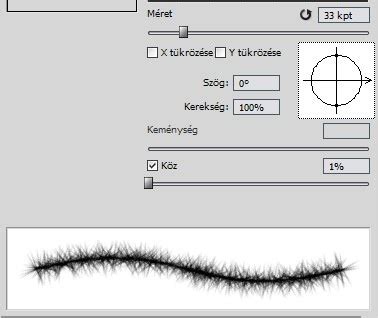
Ha az eredeti fotó alulexponált, a Lightroom Auto gombja megpróbálhatja automatikusan korrigálni a beállításokat, de gyakran manuális finomhangolás szükséges az optimális eredmény eléréséhez. Az Exposure csúszka jobbra tolásával növelhetjük a kép fényességét, miközben figyelünk arra, hogy a világos részek ne égjenek ki.
A szemek méretének növelése a Photoshopban egy olyan készség, amely gyakorlással fejleszthető. A fent említett eszközök és technikák kombinálásával lenyűgöző és valósághű eredményeket érhetünk el, amelyek feldobják bármelyik portréfotót.
Photoshop tippek (#194.) - Megint egy arc simi
Fontos megjegyezni, hogy a digitális retusálás során mindig törekedni kell a természetességre. A cél nem az, hogy a modell valótlanul nézzen ki, hanem hogy a legjobb formáját hozzuk ki belőle, miközben megőrizzük egyediségét.