A bélyegek és pecsétek digitális létrehozása ma már egyszerű feladatnak számít a képfeldolgozó szoftverek, mint például a Photoshop segítségével. Akár egyedi grafikát szeretnénk készíteni, akár egy meglévő fotót szeretnénk felhasználni, a lehetőségek tárháza szinte végtelen. Bár a példában a Photoshopot használjuk, gyakorlatilag minden népszerű képszerkesztővel elkészíthetjük az alábbi képet, szinte azonos lépésekkel.
1. Lépés: A bélyeg alapjának elkészítése
Elinduláskor két választásunk van a bélyeg alapjának létrehozására. A bélyeg alapját létrehozhatjuk a Photoshop Custom Shape Tooljának segítségével, vagy némileg macerásabb módon, kijelöléseket használva. Az utóbbi módszer előnye, hogy minden képszerkesztőben működik, és kicsivel egyedibb megjelenést kölcsönözhetünk vele a bélyegünknek. Lássuk mindkét megoldást!
1. a. Lépés: Custom Shape Tool használata
A Custom Shape a Photoshopban nagyon egyszerűen használható. Válasszuk ki az eszközt, majd keressük meg a menü alatt megjelenő, eszköztulajdonságokat mutató sorban, a Shape opciónál a bélyeg formát. Ha ez nem lenne a listánkban, kattintsunk az ablak jobb felső sarkában lévő nyílra, és a legördülő menüben válasszuk ki az Objects menüpontot. Ne cseréljük le, hanem egészítsük ki (Append) a gyűjteményünket az új objektumokkal, amelyek között kétféle bélyegváltozatot is találunk: kitöltöttet és keretet egyaránt. Nekünk a kitöltött (a nézőképen fekete) változat kell. Ha megvan, rajzoljuk meg bélyegünket a kívánt arányokkal a képen. Ha készen vagyunk, az eszköz tulajdonságait mutató sávban választhatunk neki színt. Ha ezzel is végeztünk, kattintsunk a Rétegkezelőben a jobb gombbal, és a legördülő menüből válasszuk a Rasterize Layer lehetőséget. Ezzel a bélyeg alapja elkészül, legalábbis az egyik módszerrel.
1. b. Lépés: Kijelölések használata a bélyeg alapjához
Ha az 1. a. megoldás macerásnak tűnt, ez kétszer olyan lesz, de azért kitartás, még az elején vagyunk. :) Hozzunk létre egy új réteget, majd válasszuk a Rectangular Marquee Tool eszközt, majd készítsünk egy kijelölést olyan arányban, amilyen arányú bélyeget szeretnénk. Töltsük fel a kijelölést egy tetszőleges színnel (amilyen a bélyeg kerete legyen majd később). Most már csak perforálás miatti csipkézés hiányzik a bélyeg széleiről. Hozzunk létre egy új réteget, majd válasszuk az Elliptical Marquee Tool eszközt, és rajzoljunk egy kör alakú kijelölést a bélyeg szélén, akkorát, amekkora csipkére vágyunk. Töltsük ki fekete színnel a kijelölést. Most jön a „macera”: másoljuk ezt a fekete korongot a bélyeg minden szélére, annyiszor, ahányszor szükségét érezzük. A lényeg, hogy kellően sűrűn legyenek a korongok a téglalap szélein, a képen látható módon (lehetőleg egy vonalban!!!).
Amúgy kicsit cselezhetünk is: Duplázzuk a korongot a Ctrl + J (Macen a Command + J) kombinációval, majd a Shift + jobbra nyíl segítségével mozgassuk oldalra. Ismételjük ezt mindaddig, amíg nem végzünk a felső sorban. Ezután jelöljük ki az összes létrehozott korongot a Rétegkezelőben, és tegyük őket egy rétegre (jobb klikk, majd Merge Layers). Ezután duplázzuk a korongokat egyszer (Ctrl + J vagy Command + J), és mozgassuk őket téglalap aljára a Shift + Lefelé nyíl gombokkal. Az aljánál vigyázzunk az igazításra (pontosan mozgatni a nyíl billentyűvel tudunk, Shift nélkül)! Duplázzuk újra az egyik „koronggyűjteményt”, majd nyomjuk meg a Ctrl + T (Command + T) kombinációt a szabad forgatáshoz, és a Shift nyomva tartása mellett forgassuk el a korongokat 90 fokkal. Ha ez megvan, duplázzuk az elforgatott réteget, és mozgassuk a másolatot a téglalap másik oldalára.
A kijelölő eszköz vagy radír (Eraser Tool) segítségével töröljük le a felesleget az oldalsó koronggyűjteményről. Jelöljük ki az így kapott négy, korongokat tartalmazó réteget, majd egy jobb kattintás után a Rétegelőn válasszuk a legördülő menüből a Merge Layers menüpontot. Kattintsunk a Rétegkezelőben a korongos réteg kis képén úgy, hogy közben nyomjuk a Ctrl (Command) gombot. Ezzel kijelöljük az összes korongot. Váltsunk át a téglalapot tartalmazó rétegre, és a Delete vagy Backspace gombokkal töröljük belőle a kijelölést. Szüntessük meg a kijelölést a Ctrl + D (Macen Command + D) kombinációval, majd töröljük a korongokat tartalmazó rétegünket. Elkészült a bélyeg alapja elkészült... Kicsit bonyolultnak tűnhet, de valójában pillanatok alatt végezhetünk vele.
2. Lépés: A bélyeg közepe
Vagy így, vagy úgy, de már van bélyeg alapunk. Most készítsünk egy új réteget, és rajzoljunk a bélyeg közepén egy téglalapot a Rectangular Marquee Tool eszközzel, majd töltsük ki tetszőleges színnel (ez lesz a bélyeg közepe). Ha szeretnénk, a kitöltött téglalap helyett elhelyezhetünk egy másik képet, fotót is a bélyeg közepére, attól függően, milyen bélyegre vágyunk éppen. Természetesen a feliratok is ide kerülhetnek. Ha képet teszünk a közepére, érdemes kicsit átlátszóvá tenni azt (kb. 90 %-ban), hogy ne rikítson a bélyeg közepén, illetve érdemes - de nem kötelező - Stroke effektet is köré tenni (ez a réteg effektek között található).
3. Lépés: Papír textúra hozzáadása
Ha mindennel megvagyunk, adjunk egy kis papír jelleget is a bélyegünknek. Ehhez a bélyeg szélének és a belső résznek (vagy fotónak) a rétegén is végezzük el az alábbi műveleteket. Keressük meg a réteg effektek között a Pattern Overlay lehetőséget, és válasszunk a minták közül egy olyat, amelyik a leginkább hasonlít a papírra. A Blend Mode opciót állítsuk Multiplyra.

4. Lépés: Árnyék effekt
Válasszuk ki a bélyeg szélét tartalmazó réteget, és a réteg effektek közül válasszuk a Drop Shadows lehetőséget. A Distance és Size értéket állítsuk 1-re, és a fekete helyett sötétszürke színt válasszunk.
5. Lépés: A pecsét külső ívének létrehozása
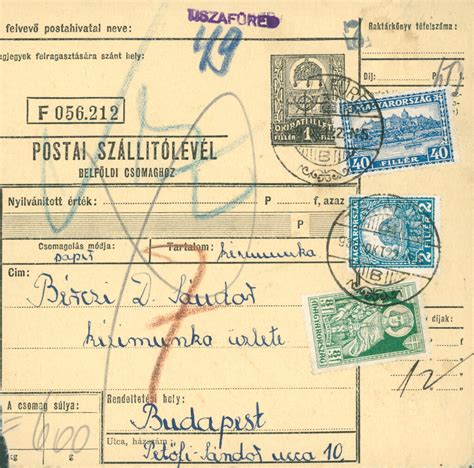
Most jöhet a pecsét elkészítése. Egyszerű, kör alakú pecséttel jelezzük a postai feladást... :) Ehhez hozzunk létre egy új réteget legfelül, majd az Elliptical Marquee Tool segítségével rajzoljunk egy kör alakú kijelölést (szabályos kört a Shift gomb lenyomva tartásával rajzolhatunk). Ez lesz a pecsét külső íve. Válasszuk az Edit/Stroke... menüpontot. Értéknek adjunk meg 5-öt, színnek pedig feketét, vagy bármit, amit el tudunk képzelni a pecsét színeként... További értékek: Location: Center, Opacity: 100%, Mode: Multiply.

6. Lépés: Pecsétszöveg hozzáadása
Írjuk be a pecsét szövegét a Text Tool segítségével, majd a Create Warped Text gombbal alakítsuk körívre. Érdemes két rövidebb szöveget készíteni, egyet alulra, egyet felülre. Mindkét szöveg esetében változtassuk a kitöltés típusát Multiply-ra a rétegkezelőben!
7. Lépés: A pecsét belső íve
Most hozzunk létre egy belső kört is a pecsétnek, az 5-ös lépés megismétlésével, egy új rétegen! Értéknek adhatunk 2-t vagy 3-at, hogy a belső kör ne csak kisebb, hanem vékonyabb is legyen. A létrehozott kisebb kört mozgassuk a másik közepére.
8. Lépés: Pecsétszíntartalom
Már csak a pecsét közepéről hiányzik valamilyen minta. Válasszuk a Custom Shape Tool eszközt, keressünk egy tetszőleges mintát, majd rajzoljuk a pecsét közepére. Az így létrehozott Shape rétegen kattintsunk a jobb egérgombbal, majd válasszuk a Rasterize Layer lehetőséget. Állítsuk a kitöltés típusát Multiplyra a Rétegkezelőben.

9. Lépés: A pecsét rétegeinek egyesítése
Ha pecsétünk olyan, amilyennek elképzeltük, jelöljük ki a hozzá tartozó rétegeket, majd jobb klikk az egyiken, és a megjelenő menüből válasszuk a Merge Layers lehetőséget. Ha gondoljuk, a Ctrl + T (Command + T) kombináció segítségével tetszőleges irányba is elforgathatjuk a pecsétet.
10. Lépés: A pecsét kopott hatásának létrehozása
Hozzunk létre a pecsét rétegének egy maszkot, majd Foreground color-nak válasszuk a fekete színt, és kattintsunk a maszkon a rétegkezelőben. Válasszuk az ecsetet (Brush Tool), és válasszunk hozzá egy kellően „zavaros” mintát, nagyobb méretben. Ezzel festegessünk kicsit a maszkon, hogy „kopottabb” legyen a pecsétlenyomat.
Hasznos Photoshop gyorsbillentyűk és tippek
Jelentősen felgyorsíthatjuk, megkönnyíthetjük, hatékonyabbá tehetjük a Photoshopban végzett munkánkat, ha néhány hasznos gyorsbillentyűt/billentyűkombinációt megtanulunk és alkalmazunk. Már maguk az eszközök is előhívhatók billentyűk segítségével, és jó néhány funkciót is el tudunk végezni billentyűkombinációkkal. Az Eszköztár minden egyes eszköze kiválasztható egyetlen gyorsbillentyű (betű) leütésével.
Alapvető műveletek:
- Ctrl + N: Új dokumentum létrehozása.
- Ctrl + O: Dokumentum megnyitása.
- Ctrl + S: Mentés.
- Ctrl + Shift + S: Mentés másként.
- Ctrl + Alt + Shift + S: Mentés webre.
- Ctrl + C: Másolás (kijelölés vagy szöveg).
- Ctrl + X: Kivágás (kijelölés vagy szöveg).
- Ctrl + V: Beillesztés.
- Ctrl + Z: Utolsó művelet visszavonása/visszavonás visszavonása.
- Ctrl + Alt + Z: Visszalépés a műveletek között.
- Ctrl + Shift + Z: Előrelépés a műveletek között.
Alakítás és átméretezés:
- Ctrl + T: Szabad alakítás (átméretezés, forgatás, torzítás).
- Shift + méretezés: Arányos átméretezés.
- Ctrl + méretezés: Torzítás.
- Alt + méretezés: Szimmetrikus méretezés.
- Ctrl + Alt + T: Duplikált szabad alakítás.
Színkitöltés és színkezelés:
- Ctrl + Backspace: Háttérszínnel kitöltés.
- Alt + Backspace: Előtérszínnel kitöltés.
- Ctrl + B: Színegyensúly.
- Ctrl + L: Szintek (Levels).
- Ctrl + M: Görbék (Curves).
- Ctrl + U: Színezet/telítettség (Hue/Saturation).
- Ctrl + Shift + U: Deszaturálás (szürkeárnyalatosítás).
- Ctrl + I: Negatív (Invert).
- X: Előtér- és háttérszín felcserélése.
Rétegkezelés:
- Ctrl + J: Réteg másolása (Layer via Copy).
- Ctrl + Shift + N: Új réteg létrehozása.
- Ctrl + E: Rétegek egyesítése (az aktív réteggel).
- Ctrl + Shift + E: Látható rétegek egyesítése.
- Ctrl + G: Rétegcsoport létrehozása (Group).
- Alt + kattintás a réteg melletti szem ikonra: Csak az adott réteg láthatósága.
- Réteg duplázása: Dupla kattintás a rétegnévre, majd Ctrl+J.
- Réteg átnevezése: Dupla kattintás a réteg nevére, majd Tab a következőre ugráshoz.
- Réteg törlése: Jobb klikk a rétegen, majd Delete vagy a Rétegek panel alján lévő szemetes ikon.
- Rétegszín hozzárendelése: Jobb klikk a rétegen, majd Szín kiválasztása.
Kijelölések:
- Ctrl + A: Minden kijelölése.
- Ctrl + D: Kijelölés törlése.
- Ctrl + Shift + D: Újrajelölés.
- Ctrl + Shift + I: Kijelölés megfordítása.
- Ctrl + Alt + D: Lágy perem (Feather) a kijelöléshez.
Egyéb hasznos parancsok:
- Ctrl + H: Extrák (segédvonalak, rács) mutatása/elrejtése.
- Ctrl + R: Vonalzó mutatása/elrejtése.
- Jobb klikk az egérrel: Kontextusfüggő menü (eszköztől és pozíciótól függően).
A Rétegek paletta az adott kép összes rétegét, rétegcsoportját és réteg effektusát tartalmazza, de a rétegek megjelenítéséhez és elrejtéséhez, új rétegek létrehozásához, valamint rétegcsoportokkal történő műveletekhez is használható. A Rétegek paletta menüje további parancsokkal és beállítási lehetőségekkel segíti a munkát.