A képzőművészeti stílusok sokoldalúsága miatt sok tervező már nem elégedett meg a dolgok hagyományos formáinak és színeinek kifejezésével. Mindenki minden tekintetben igyekszik más lenni, és új effektusokat létrehozni, amelyek kiemelik az emberek tekintetét.
A színes képek korszakának megjelenésével a szemünk is régóta hozzászokott a képek színezésének különféle stílusaihoz. A szín mindig is fontos eszköz volt a tervezők számára fogalmaik és érzelmeik kifejezésére, és a reprodukció iránti törekvés mellett egyesek kifejlesztették az inverz színeket is. Ez nemcsak új vizuális hatást hozhat, hanem fontos eszköz a kép színének korrigálásában is.
A szín megfordítása után néhány nem feltűnő részlet felhívja magára a figyelmünket, és a képen fennálló színegyensúly-problémák nyilvánvalóbbak lesznek. Ezért sok felhasználó megpróbálja elvégezni ezt a műveletet a képek retusálásakor, hogy biztosítsa a tökéletes eredményt.
Az iparági etalon, az Adobe Photoshop rendelkezik ezzel a funkcióval. Azonban mindig is arról volt ismert, hogy nehéz vele dolgozni. Tehát, hogy segítsünk azoknak, akik színeket invertálnak a Photoshopban, ebben a cikkben részletes utasításokat adunk.
Mi az inverz szín?
Mielőtt belekezdenénk, meg kell értenünk a színek átváltásának elvét, azaz azt, hogy hogyan fog változni a képünk a szerkesztés befejezése után. A színek átváltása azt a folyamatot jelenti, amelynek során a kép egyes elemeinek színeit a kiegészítő színeikké alakítjuk. Például a fekete fehérré, a kék sárgává, a zöld pedig pirossá változik.
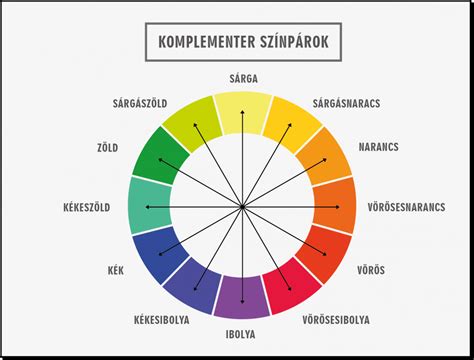
Miért érdemes invertált színeket használni?
- Speciális vizuális effektek létrehozása: Néhány művész igyekszik elszakadni a hagyományos színstandardoktól, és a szokatlan színeket használja a tervezési koncepcióinak kifejezésére, abban a reményben, hogy a néző másfajta érzelmeket fog érezni.
- Keresse meg a módosítandó részleteket: A színezés vagy a kép tónuskorrekciójának elvégzése után is előfordulhatnak olyan részletproblémák vagy színeltérések a munkánkban, amelyek nem elég szembetűnőek ahhoz, hogy észrevegyük őket. A kép színének ezen a ponton történő megfordításával ezek a problémák jól láthatóvá válhatnak. Ezzel az eszközzel beállíthatjuk a színegyensúlyt és korrigálhatjuk az eltérést.
Manapság számos színváltó szoftver kapható a piacon, de a legtöbb alkotó valószínűleg a leghitelesebb szoftverhez, az Adobe Photoshophoz folyamodik. Tekintettel széles körű használatára és elismertségére, nézzük meg, hogyan lehet megfordítani a színeket a Photoshopban.
A színek megfordításának módszerei Photoshopban
1. módszer: A kép közvetlen megfordítása
Először is, próbáljuk ki a színek invertálásának legközvetlenebb és legegyszerűbb módját a Photoshopban.
- Indítsa el az Adobe Photoshopot, és válassza ki a szerkeszteni kívánt képet.
- Menj a felső menübe, és válaszd a Kép > Kiigazítások > Invert.
Miután ezt megtette, a kép színe sikeresen megfordul. Az egérrel történő műveletek mellett billentyűparancsokat is használhat. Ha Windows-felhasználó, nyomja meg a Ctrl + I; iMac számítógép használata esetén nyomja meg a Command + I.
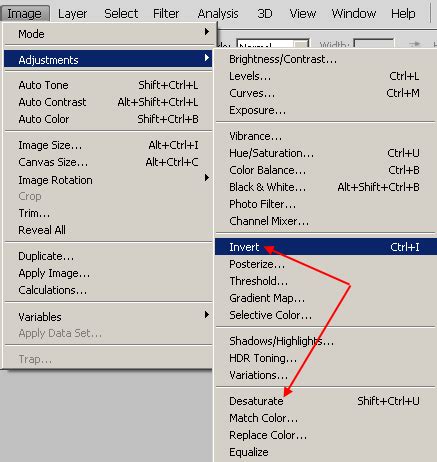
2. módszer: Adjon hozzá egy fordított réteget
Ha nem igazán szeretnéd átalakítani a kép színezését, választhatod a második módszert. Ez a módszer pont olyan, mintha egy színszűrőt adnál az eredeti képhez, amelyet visszaállítasz, hogy a kép visszaálljon eredeti állapotába. Így kaphatsz ellentétes színt PS-ben egy invert réteg hozzáadásával.
- Indítsa el az Adobe Photoshopot az eszközén, és válassza ki a módosítani kívánt képet.
- Menj a képernyő bal felső sarkába, és válaszd a Réteg > Új korrekciós réteg > Invert.
Így egy korrigált, invertált réteget hozol létre a képedhez. Ha van tapasztalatod a Photoshop használatában, akkor a fenti lépések nem jelentenek nehézséget. Azonban, ha csak kezdő vagy, úgy érezheted, hogy a Photoshop kezelőfelülete kissé bonyolult, és sokan nem egészen értik egyes paraméterek jelentését.
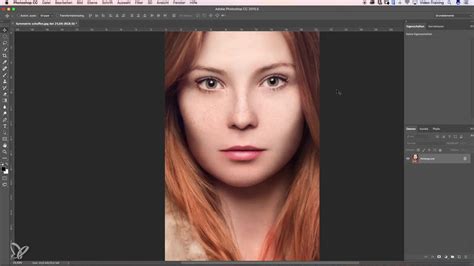
Színterület (Color Range) használata
Egy másik módszer, amely lehetővé teszi a színek manipulálását, a "Color Range" funkció használata. Ez különösen hasznos lehet, ha csak bizonyos színeket szeretnél megfordítani vagy szürkeárnyalatosítani.
- Nyissa meg a képet a Photoshopban.
- Menjen az Edit > Keyboard Shortcuts (Gyorsbillentyű: Alt+Shift+Ctrl+K) útvonalon, vagy keresse meg a "Color Range" funkciót a Select > Color Range... menüpontban.
- A Color Range (Színterület) ablakban a Pipetta Eszközzel (Eyedropper Tool) választhatjuk ki a megfelelő színt.
- Ha több színt is szeretnél belevonni a kiválasztásba, azt a Színhozzáadó Pipettával (Add to Sample) teheted meg.
- Ha kivonni szeretnél a kiválasztásból akkor használd a Színkivonó Pipettát (Subtract from Sample).
- Ha a színtartományt szeretnéd módosítani, vagyis a kiválasztott szín(ek) és a kiválalasztatlanok átfedési területét, akkor a felső csúszka (Fuzziness) segítségével állíts az értéken.
- Ha elégedett vagy kijelöléseddel nyomj OK-t.
- Ezután a kijelölt terület szürkeárnyalatosításához menj a Image > Adjustments > Hue/Saturation… menüpontba, és húzd a telítettség csúszkáját negatív irányba, vagy használd a Select > Inverse parancsot, majd alkalmazz szürkeárnyalatosítást.
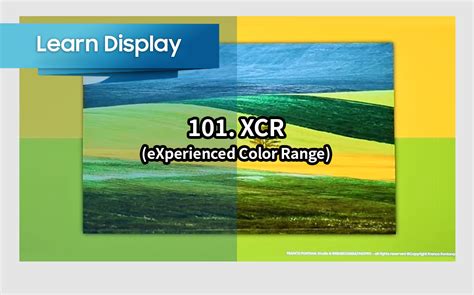
Színek felcserélése a Photoshopban
Most, hogy már tudsz színt kiválasztani, mutatok egy újabb trükköt. Ebben a példában megtréfáljuk az öreg tréfamestert. A két kiválasztott szín a sárga és a piros. Legyen a piros sárga, a sárga pedig piros. Most jön a varázslat! Készen állsz?
- Nyisd meg a Színárnyalat/Színtelítettség (Hue/Saturation) ablakot a Image > Adjustments > Hue/Saturation… menüpontban.
- A vörös (Ctrl+1) Színárnyalat értékét állítsd +55-re.
- Ezután válaszd ki a sárga színt, és állítsd be a színárnyalat értékét a kívánt módon, hogy felcserélődjön a pirossal.
Megjegyzés: A Gyorsbillentyű beállítás csak akkor él, ha magad beállítod. Alapállapotban a CS2-ben nincs hozzárendelve művelet. A beállításokat az Edit>Keyboard Shortcuts (Gyorsbillentyű: Alt+Shift+Ctrl+K) útvonalon érheted el.
Egyszerűbb módja a színek invertálásának videóknál
Ha a videó színét is meg kell váltania, olyan szoftvert ajánlunk, mint a Vidmore Video Converter, amely nagyon egyszerűen használható.
A Vidmore Video Converter egy nagyszerű eszköz a videók színeinek váltásához, és könnyen elsajátítható. Beépített professzionális színkorrekciós funkcióval rendelkezik, amely támogatja a színek átváltását a kép kontrasztjának, fényerejének, telítettségének, színárnyalatának és egyéb paramétereinek beállításával.
Hogyan kezdj neki a videóid színezésének Davinci Resolveban | színkorrekció alapok kezdőknek
Gyakran ismételt kérdések a színek invertálásával kapcsolatban
Jót tesz a színinverzió a szemnek?
A legtöbb esetben a színek invertálása kissé sötétíti a kép tónusát, és csökkenti az erős és fényes elemeket. Tehát ez a beállítás jobban megfelel a szemproblémákkal küzdő felhasználóknak.
Miért néznek ki negatívnak a telefonomon lévő képek?
Néhány telefon támogatja a felhasználókat a színárnyalat negatív módba állításában, ami a gyengénlátók számára kényelmesebb. Ellenőrizze, hogy a telefonján így van-e beállítva.
Van olyan szín, amit nem lehet invertálni?
Elméletileg nem létezik. Azonban egyes színek fordított színnel rendelkezhetnek, olyan közel az eredeti hatáshoz, hogy szabad szemmel nem tudjuk megkülönböztetni őket.

Őszintén remélem, hogy hasznosnak, és legalább annyira szórakoztatónak tartod ezt a rövid képzést.
tags: #photoshop #szinek #megforditasa