Az Adobe Photoshop többfunkciós fotószerkesztőként népszerű a professzionális fotósok és a filmstúdiók körében. Mára a videó új módja lett életünk rögzítésének és megjelenítésének. Elgondolkodhat azon, hogy szerkeszthet-e egy videót a Photoshopban. Valójában a fotószerkesztő támogatja a főbb videóformátumokat, például az AVI-t, MP4-t, MOV-t stb. Ráadásul a Photoshop CC-ben vannak videószerkesztő funkciók is.
A Photoshop a professzionálisabb képszerkesztő szoftver, ám sok ember tartja távol tőle a bonyolultság miatt. Ebben a cikkben arra koncentrálunk, hogyan exportálhat videókat a Photoshopból, azzal a céllal, hogy segítsen megérteni a teljes folyamatot. Mint láthatja, a Render Video párbeszédpanel kiterjedt opciói megnehezítik a videók mentését a Photoshopban. Emellett megosztottuk a videók szerkesztésének és exportálásának alternatív módját is, az Aiseesoft Video Converter Ultimate-t. Ez nem csak egyszerűen használható, hanem a videókat is bőséges formátumban exportálhatja.
Videók szerkesztése Photoshopban
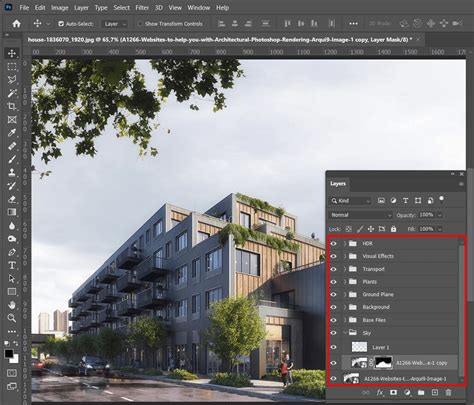
Alapértelmezésben, Photoshop fotószerkesztésre készült. Ezért ez nem olyan egyszerű a videószerkesztésben. Ha egy videóréteg összes képkockájára szeretne szűrőt alkalmazni, először konvertálja intelligens objektummá a réteget. Alkalmazza a szűrőket a Szűrő menüből.
Intelligens objektummá alakítás és szűrők alkalmazása
- Futtassa a Photoshopot, lépjen a Ablak menü, és válassza a Network TwentyOne Global. Alternatívaként irány a Munkaterület lehetőség a Ablak menüben és válasszon Mozgás.
- Nyissa meg a fájlkezelő ablakot, keresse meg a célvideót, húzza át a fő felületre. Vagy kattintson a filmszalag ikonra az idővonalon, és válassza ki az Add Media.
- Válassza ki a megfelelő fólianevet, lépjen a réteg menüből válassza ki Intelligens objektumok És válasszon Konvertálás intelligens objektummá.
- Most egyszerűen kattintson a Termés eszközt az eszköztáron, vágja le a videóréteg bizonyos területeit. Ezután a teljes videofelvételre alkalmazzák.
A videók szerkesztése után válassza ki őket a médiakönyvtár területén. Ezután keresse meg az alsó területet, válassza ki a megfelelő video formátumot vagy a cél eszközt a Profil legördülő listából.
Átmenetek és effektek hozzáadása
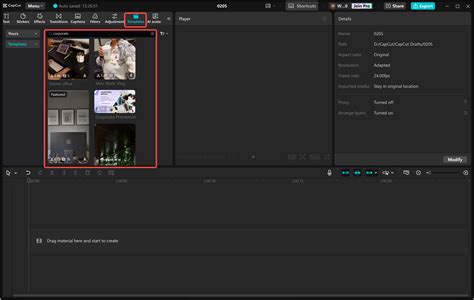
Az átmenetekkel professzionális halványítási és áttűnési effektusok hozhatók létre. Kattintson az Idővonal panel bal felső részén található átmenetek ikonra. Ezután válasszon időtartamot, és húzza az átmenettípust a klipek elejére vagy végére. Az Időtartam és a Sebesség csúszka eléréséhez kattintson a jobb gombbal a videóklipekre.
Animációk létrehozása
Ha a jobb gombbal rákattint a szöveg-, állókép- vagy intelligensobjektum-klipekre, megjelennek a pásztázási, nagyítási és forgatási készletek, amelyekkel kifinomult animációkat hozhat létre rövid idő alatt.
Videók exportálása Photoshopból
Miután elkészült a szerkesztéssel, és elégedett volt a projekttel, exportálhatja a videót a Photoshopból.
A "Render Video" párbeszédpanel elérése
A Render Video párbeszédpanel megnyitásához három módszer segíthet. Először lépjen a Fájl -> Exportálás elemre, majd kattintson a Render Video elemre. Ez a legkézenfekvőbb mód. A második módszer az, hogy keresse meg az Idővonal terület jobb oldalát, nyomja meg a menü ikont, és válassza a Render Video lehetőséget.
Formátum és minőség kiválasztása
Lépjen a következő szakaszra, azt javasoljuk, hogy válassza ki az Adobe Media Encoder alkalmazást a legördülő listából. Ezután válassza ki a megfelelő video formátumot és minőséget a Format és az Preset opciókból az igényeinek megfelelően. Ebben a szakaszban az alapértelmezett értékeket más lehetőségekre is hagyhatja.
Exportálási tartomány beállítása
A következő szakasz a Range. Ha el akarja menteni a teljes videót, válassza az Összes kép lehetőséget. Egyébként exportálja a videó egy részét a Keret indítása és a Keret vége beállításával. Például, több mint 200 képkocka van a videódban.
Renderelési opciók
A Render Options a párbeszédablak utolsó része. Ha Ön egy hétköznapi szerkesztő, akkor ezen a területen semmit sem kell módosítania.
Exportálhatja a videót MOV, MP4, FLV, WMV, AVI, 3GP stb. formátumban. Támogatott több mint 1000 formátum, beleértve az MP4, AVI, MKV, MOV, WMV, MP3 stb.
Alternatív videószerkesztő és konverter
Bár a Photoshop hatékony a képszerkesztésben, a videók retusálása nem annyira intuitív. A professzionális fotószerkesztő azonban nem csak drága, de a videószerkesztés során is bonyolult a használata. Ezért javasoltuk az AnyMP4 Video Converter Ultimate-et, mint a legegyszerűbb alternatívát.
Töltse le és telepítse a legjobb videószerkesztőt számítógépére, és indítsa el. Ezután válassza ki a szerkeszteni kívánt videót, majd kattintson a Szerkesztés menüre, hogy megnyissa azt a Video Editor ablakban. Itt használhatja a Forgatás, Vágás, 3D, Hatás, Vízjel eszközök a videó csiszolásához.
Legjobb AI videószerkesztő szoftver: Videó szerkesztése egy perc alatt (Kezdőknek szóló útmutató)
Indítsa el a Photoshop legjobb alternatíváját, miután telepítette a számítógépére. Van egy másik kiadás a Mac számára. Ezután kattintson és bontsa ki a Fájlok hozzáadása menüben és válasszon Fájlok hozzáadása or Mappa hozzáadása a körbevágni kívánt videó vagy videók megnyitásához.
Kattintson az Szerkesztés gombra egy varázssáv ikonnal a videó címe alatt, hogy megnyissa a szerkesztő ablakban. Irány a Forgatás és kivágás fület a felső szalagról. Most több lehetőséget fog látni a Termés szakasz és a vágódoboz be eredeti ablaktáblát. Állítsa be a Aspect Ratio igénye szerint.
Tekintse meg a kivágott videó előnézetét a teljesítmény ablaktáblát, és kattintson az OK ha elégedett vagy. A videoformátum konvertálásához állítsa be a Mindet átalakítani opciót a fő felületen. Válassza ki a célmappát a Mentés ide mező megütésével a Mappa gomb.