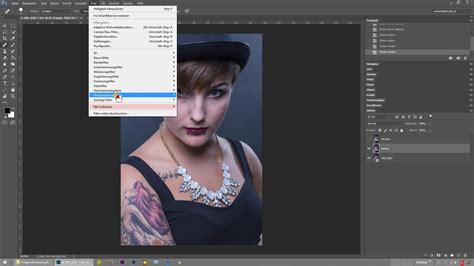
A Rétegek paletta az adott kép összes rétegét, rétegcsoportját és rétegeffektusát tartalmazza. A Rétegek paletta menüje további parancsokkal és beállítási lehetőségekkel segíti a munkát. A rétegek megjelenítéséhez és elrejtéséhez, új rétegek létrehozásához, valamint rétegcsoportokkal történő műveletekhez is használható.
A rétegek elnevezése és rendszerezése
Rétegek vagy rétegcsoportok képhez adása közben célszerű nevet adni az egyes rétegeknek, hogy azok tartalma könnyen azonosítható legyen. Kattintson duplán a réteg vagy a csoport nevére a Rétegek panelen, és írja be az új nevet. Ha rengeteg a réteg, nem könnyű megtalálni a rétegpalettán. Jobb klikk a szem ikonra, és választhatsz színt. Én ezt még azzal szoktam tetézni - ha lehet - , hogy szűröm azokat a rétegeket, amelyeket egyszínűre szeretnék, mindet kijelölöm, és egyben jelölöm egy színnel. A rétegek és a csoportok színnel történő megjelölése révén könnyebb megtalálni a rétegeket a Rétegek panelen.
A rétegpaletta jobb felső sarkában látható vonalakra kattintva legördülő menüben találod a Layers Panel Options-t, ott tudod beállítani a bélyegkép méretét. Ha téged is idegesít, hogy a másolaton a névhez hozzáteszi a „copy” szót, akkor ugyanitt tudod kikapcsolni.
Ha már szóba jött a szűrés:) Rengeteg dologra lehet szűrni. Ha egy adott réteget szeretnél csak látni, az Alt lenyomása mellett katt a réteg melletti szem ikonra. Ugyanígy tudod visszakapcsolni. Ha a réteg vágómaszkkal van egy másikhoz kapcsolva, az is látható marad. Ha több réteget akarsz elrejteni, jelöld ki őket, majd a Ctrl+ , (vessző) billentyűkombinációval tudod ki- és bekapcsolni.
Rétegek másolása és áthelyezése
A rétegpaletta alján rákattintasz a Create a new layer ikonra, az új réteg az épp aktív réteg felett jelenik meg. Ha közben a Ctrl-t is nyomod, akkor az aktív réteg alatt jön létre. Alt lenyomásával megnyílik a New Layer párbeszédpanel, ahol egyéb beállításokat is megadhatsz.
Ha egy vagy több réteg ki van jelölve, a Kivágás parancs nem működik. Másolás helyett készítsen másolatot róluk egy másik képként. Ha egy réteg másolását követően új dokumentumot hoz létre, az Új dokumentum párbeszédpanelen a Vágólap lehetőséget is választhatja. Ebben az esetben az új dokumentum mérete a másolt rétegek méretével fog megegyezni.
A másolt rétegek beillesztése a kiválasztott dokumentum közepére. (Szerkesztés > Beillesztés vagy Cmd/Ctrl+V) A másolt rétegek beillesztése a céldokumentumba az eredeti dokumentumbeli helyüknek megfelelő helyre. Ha például a rétegen egy nagyobb dokumentum jobb alsó sarkában lévő tartalom található, a művelet az új dokumentum jobb alsó sarkába illeszti be. (Szerkesztés > Beillesztés > Beillesztés a helyére vagy Cmd/Ctrl+Shift+V)
Ha rétegeket szeretne másolni egyik dokumentumból a másikba, többféle módszert is alkalmazhat. Az egyik legegyszerűbb módja, ha egyszerűen áthúzza a kívánt réteget a forrásdokumentumból a cél-dokumentumba. Másik lehetőség, hogy a jobb egérgombbal kattint a másolni kívánt rétegre, majd kiválasztja a "Duplikált réteg" opciót, és megadja a cél-dokumentumot.
Rétegcsoportok használata
Van, hogy egy maszk nem elég, vagy nem akarsz hozzányúlni ahhoz, ami már elkészült. Ilyenkor Ctrl+G-vel készíts egy rétegcsoportot, és tegyél arra maszkot. Aztán ezt az egészet megint lehet egy rétegcsoportba, és rá a maszk. Szóval mehet a végtelenségig.
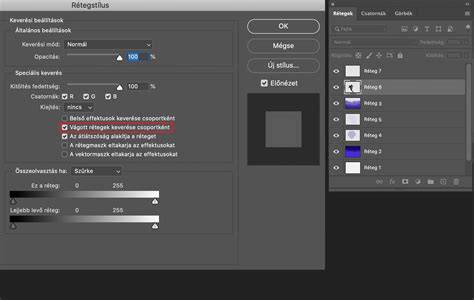
Alapértelmezetten a csoportnak Pass Though a blendingje, ami azt jelenti, hogy ha van korrekciós réteg a csoporton belül, akkor az minden alatta lévőt érint, azokat is, amik a csoport alatt vannak. Ha a blendinget átállítod Normal-ra, akkor csak a csoporton belüli rétegekre fog hatni.
A rétegek csoportosításának megszüntetéséhez nyomja meg a Shift + Ctrl + G (Win) / Shift + Command + G (Mac): billentyűket.
Speciális rétegkezelési technikák
Ha megfelel kattintsunk a OK feliratra. Az összekapcsolt rétegek ezután csak együtt mozgathatóak, vagyis összetartoznak. A rétegmaszkot tudjuk még szerkeszteni az Alt lenyomása + klikk a rétegmaszk ikonjára is.
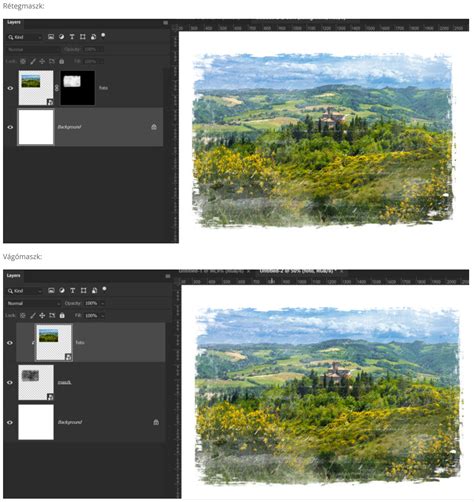
A vágómaszk az adott réteg feletti réteg maszkolására való. Az adott vágómaszkon belül több réteg is használható, de csak egymás után következő rétegek lehetnek.
Az intelligens objektumot, úgy tudjuk szerkeszteni, ha kétszer az ikonképére kattintunk. A máshonnan másolt és beillesztett intelligens objektum-rétegeken végzett módosítások nincsenek hatással az eredeti intelligens objektum-rétegre, és viszont.
Ha a réteg vágómaszkolással van egy másikhoz kapcsolva, az is látható marad.
Rétegek egyesítése és raszterizálása
A rétegek tartalmának véglegesítése után a képfájlok méretének csökkentéséhez egyesítheti is a rétegeket. Ha két szomszédos látható réteget szeretne egyesíteni, melyek közül az alsó egy képpontréteg, jelölje ki a felső réteget a Rétegek panelen, majd válassza a Réteg > Rétegek egyesítése lehetőséget, válassza ki a Rétegek egyesítése elemet a Rétegek panel menüjéből vagy használja a Cmd+E (macOS) / Ctrl+E (Windows) gyorsbillentyűt.
Ha csak a dokumentum kijelölt rétegeit szeretné egyesíteni, rejtse el az egyesíteni nem kívánt rétegeket, és jelöljön ki alapként egy képpontréteget. Jelölje ki a vágómaszk alaprétegét.
A bélyegzést olyankor célszerű használni, ha több rétegen is ugyanazokat az eszközöket szeretné alkalmazni, de úgy, hogy egyszerre csak egy réteget szerkeszt. A bélyegezni nem kívánt rétegeket úgy tilthatja le, hogy kikapcsolja a láthatóságukat a Rétegek panelen. Ezután nyomja meg a Shift+Opt+Cmd+E (macOS) / Shift+Alt+Ctrl+E (Windows) gyorsbillentyűt.
Összeolvasztással csökkenthető a fájlméret: a program háttérré egyesíti az összes látható réteget, és elveti a rejtett rétegeket. A továbbra is megmaradt átlátszó területek fehér színű kitöltést kapnak.
A vektoradatokat tartalmazó rétegeken (például szövegrétegeken, alakzatrétegeken, vektormaszkokon vagy intelligens objektumokon) és létrehozott adatokon (például kitöltési rétegeken) nem használhatók festőeszközök és szűrők. A réteg raszterizálása után már nem szerkesztheti azokat a korábbi módon, mivel a program képpontalapú rétegekké alakította őket. Célszerű a rétegről másolatot készíteni, és azt raszterizálni, hogy szükség esetén mindig vissza tudjon térni az eredeti réteghez.
photoshop rétegek, színezés alapok
A Réteg törlése gombra kattintva a művelet végrehajtása előtt megerősítést kér a program. Megteheti azt is, hogy a Réteg menü Törlés almenüjének Réteg parancsára kattint, vagy a Rétegek panel menüjének Réteg törlése vagy Csoport törlése parancsát választja. A rejtett rétegek törléséhez kattintson a Réteg menü Törlés almenüjének Rejtett rétegek parancsára. Szükség esetén külön fájlba exportálható az összes réteg vagy a látható rétegek.