Függetlenül attól, hogy körkörös logót, ívelt bannert tervez, vagy csak azt szeretné, hogy a szöveg egy adott utat kövesse, tudva, hogyan kell hajlítani és formálni a szöveget, egyedülálló érintést adhat a projektekhez. Kiemelheti a kulcsfontosságú üzeneteket, és dinamikus vizuális vonzerőt kölcsönözhet a márka logóknak, bannereknek és szórólapoknak. Ebben a cikkben megtanulod, hogyan lehet szöveget ívelni az Illustratoron egyszerű lépésekben, így könnyen készíthetsz magával ragadó mintákat még kezdők számára is.
Rövid bevezetés az Adobe Illustrator-hoz
Az Adobe Illustrator egy olyan tervezőeszköz, amelyet a szakemberek használnak grafikák, logók, illusztrációk és egyebek létrehozásához. Vektor alapú kialakításáról ismert, ami azt jelenti, hogy alkotásai átméretezhetők minőségvesztés nélkül. Az Illustrator szövegének ívelésének megtanulása nemcsak szemet gyönyörködtető formatervezésben segíthet, hanem személyre szabott logók, miniatűrök és szórólapok létrehozásában is a közösségi médiához.
Miért válassza az Illustratort a szöveg görbítéséhez
Az Adobe Illustrator olyan erőteljes funkciókkal rendelkezik, amelyek megkönnyítik a professzionális tervek létrehozását. Függetlenül attól, hogy logón, banneren vagy egyedi projekten dolgozik, mindent megtalál, amire szüksége van a látás életre keltéséhez. Íme, miért érdemes az Illustratort választania a szöveg görbítéséhez:
- Precíz vezérlés: Az Adobe Illustrator teljes körű irányítást biztosít a tervezés minden részének felett. Ez lehetővé teszi a felhasználók számára, hogy könnyen állítsák be a szöveget és az útvonalat nagy pontossággal. Ez a pontosság fontos, ha meg akarja érteni, hogyan kell hatékonyan elvégezni az ívelt szöveget az Illustratorban.
- Méretezhető vektorgrafika: Nagy előnye, hogy vektoros grafikával működik, lehetővé téve a felhasználók számára, hogy a minőség elvesztése nélkül átméretezzék. Ez azt jelenti, hogy a szöveg éles és világos marad, függetlenül a design méretétől. Ennek eredményeként az Adobe Illustrator különösen hasznos skálázható logók és egyéb formatervek létrehozásához.
- Fejlett tipográfiai eszközök: Az Illustratorban különböző tipográfiai eszközöket használhat a szöveg manipulálásához. Ezek az eszközök lehetővé teszik a szöveg ívelését egy útvonal vagy alak mentén, így tökéletes körkörös logók vagy ívelt bannerek létrehozásához. Mindezek az eszközök segíthetnek egyszerűsíteni a szöveg ívelésének folyamatát az Illustrator alakjára.
- Testreszabási lehetőségek: Az Adobe Illustrator lehetővé teszi számos módon a szöveg testreszabását, például a betűtípus, a méret, a színek és a hatások megváltoztatását. Ez a rugalmasság hasznos, mert lehetővé teszi, hogy a design egyedi és személyre szabott legyen.
- Művészi rugalmasság: Ez biztosítja a szabadságot, hogy zökkenőmentesen kombinálja a szöveget más grafikus elemekkel. A szöveget hozzáadhat egy formához, vagy hozhat létre egy egyedi designt ívelt szöveggel, így lehetőséget ad arra, hogy különböző kísérleteket próbáljon ki a kreativitása tesztelésére.
Az Adobe Illustrator használata során többféleképpen görbítheti a szöveget a különböző hatások elérése érdekében. Függetlenül attól, hogy egyszerű hajlítást vagy bonyolultabb görbét szeretne, eszközei könnyűvé és hatékonnyá teszik a folyamatot.

Hogyan íveljünk szöveget az Adobe Illustratorban | 3 gyors és egyszerű módja
Az alábbiakban az Illustrator használatával 3 könnyű módja annak, hogy görbítse a szöveget a tervekben:
1. Az Illustrator Warp eszköze
Az Illustrator Warp eszköze nagyszerű a szöveg gyors hajlításához vagy görbítéséhez. Lehetővé teszi, hogy könnyen eltorzítsa a szöveget előre beállított formákba, például ívekbe, hullámokba vagy halszemekbe, számos tervezési lehetőséget kínálva. Ez a módszer egyszerű és tökéletes kezdők számára.
Hogyan hajlítsuk meg a szöveget az Illustratorban a warp eszközzel
- Válaszd ki a szöveget: Kezdje a szöveg gépelését a "Type Tool" segítségével. A kívánt szöveg gépelése után használja a "Selection Tool" segítségével a szövegmező kiválasztásához.
- Hozzáférés a warp hatáshoz: Lépjen a "Effect" menübe a tetején, majd görgessen lefelé a "Warp" menüpontra, és válassza ki a kívánt formát, például az "Arc" vagy a "Bulge". A Warp opciók ablak megnyílik, előnézetet adva az alkalmazott effektusnak a szövegen.
- A warp beállítások beállítása: A Warp opciók párbeszédpanelban állítsa be a "Hajlítás" csúszkát a görbe vezérléséhez, és finomítsa a "Vízszintes" és a "Vertikális torzítás" csúszkákat. Kattintson az OK gombra a hatás alkalmazásához, ha elégedett.
2. A Type on a Path eszköz
Az útvonal eszköz típusa sokoldalú módja annak, hogy bármilyen egyéni útvonalon vagy alakban görbüljön a szöveg. Használhatja ívelt transzparensek, körkörös logók vagy művészi szövegtervek készítésére. Lehetővé teszi, hogy bármilyen rajzolt útvonalon gépelhessen be, kreatívabb irányítást biztosítva, amikor az Illustratorban görbe szöveg létrehozásának módját keresi. Ez azt jelenti, hogy teljesen testreszabhatja az út alakját.
Hogyan íveljünk szavakat az Illustratorban egy útvonalon gépelve
- Hozd létre az utat: Kattintson a "Pen Tool" gombra, hogy készítsen egy útvonalat, amelyen a szöveget szeretné írni. Az útvonal lehet egyenes vonal, kör vagy egyedi forma.
- Gépelj be az ösvényre: Az Illustrator útvonal mentén történő gépelés megkezdéséhez kattintson a "Type on a Path Tool" gombra az eszköztárból (a szokásos "Type Tool" alatt található), és kattintson arra az útra, ahol a szöveg elindulását szeretné.
- A szöveg pozíciójának beállítása: A szöveg elhelyezését úgy állíthatja be, hogy húzza a start és a vég fogantyúkat az útvonalon, lehetővé téve, hogy áthelyezze azt, hogy tökéletesen illeszkedjen a tervezéshez. Ezenkívül módosítsa a szövegigazítást a "Type" opciókon keresztül.
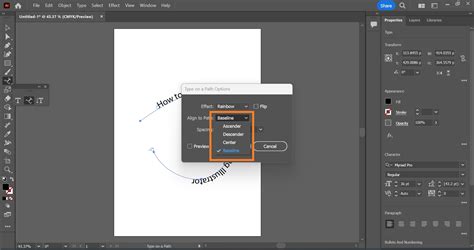
3. Boríték torzítás (Envelope Distort)
Az Adobe Illustratorban a boríték ditort funkciót is használhatja a szöveg fejlett módon hajlítására és beállítására. Lehetővé teszi, hogy a szöveget bármilyen alakba görbítse, ami nagyszerű a kreatív tervezési projektekhez. Ezzel teljes mértékben irányíthatja a szöveg átalakítását és formázását, végtelen lehetőséget adva a kreatív kifejezésre részletes tervekben, fokozott vizuális vonzással.
Hogyan íveljünk egy szöveget az Adobe Illustratorban boríték torzítással
- Válaszd ki a szöveget: Kezdje a görbülni kívánt szöveg gépelésével. Miután begépelte, válassza ki a szöveget a "Kiválasztási eszköz" segítségével, hogy megbizonyosodjon arról, hogy készen áll a következő lépésekre.
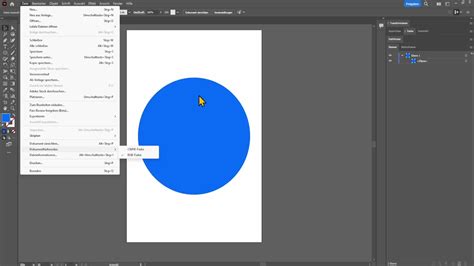
- A boríték torzítása: A kiválasztott szöveggel lépjen az "Object" menüben a felső menüben, majd válassza a "Boríték torzítása"> "Make with Warp" lehetőséget. Ezzel megjelenik a Warp Options ablak, ahol különböző előre beállított warp stílusok közül választhat.
- Torzítás testreszabása: Miután kiválasztotta a warp stílust, használja a "Bend" csúszkát a szöveg görbéjéhez. Állítsa be a vízszintes és függőleges torzítást az alak finomításához. Miután elégedett, kattintson az OK gombra a warp hatás alkalmazásához.
3 módszer szöveg vektoros formátumba konvertálására az Adobe Illustratorban
Tippek a görbe szöveg létrehozásához az Adobe Illustratorban
Az ívelt szöveg javíthatja a tervezési projekteket, ezért fontos a megfelelő technikák használata. Sok dolog van, hogy fontolja meg, hogy vezesse Önt a folyamaton keresztül, és segítsen megérteni, hogyan kell ívelni a szöveget az Illustrator iPad vagy Windows.
Íme néhány kulcsfontosságú tipp az optimális eredmények eléréséhez:
- Válassza ki a megfelelő eszközt: Válasszon hatékony és megbízható eszközt az Illustrator szöveg görbítésekor. Az egyszerű görbéknél használja a típust egy útvonalon eszközön, a bonyolultabb formáknál pedig használja a boríték torzítás funkciót. Ha tudjuk, hogy melyik eszközt használja, időt takarít meg, és segít elérni a kívánt hatást.
- Szöveg elhelyezése: Használja a kiválasztó fogantyúkat, hogy mozgassa a szöveget a görbe mentén, biztosítva, hogy jól illeszkedik a térben. A megfelelő igazítás könnyebbé teszi a szöveget olvasható és esztétikailag kellemesebb. Ez a kiigazítás kulcsfontosságú mindenki számára, aki megtanulja, hogyan kell ívni a betűtípust az Illustratorban.
- Használjon vetemedést görbékhez: Az Illustrator Warp eszköze egyszerű, de erőteljes módja az alapvető ívelt szöveg létrehozásának. Előre beállított stílusokkal rendelkezik, mint az ívek vagy hullámok, így könnyen hajlítható a szöveg. Ez a módszer nagyszerű a kezdők számára, és segíthet szórakoztató, játékos formatervezésben.
- Próbáld ki a boríték torzítását: Használja a boríték torzítás funkciót, hogy bonyolult formatervezéseket hozzon létre, hogy illeszkedjen a szöveg egy adott alakba. Lehetővé teszi, hogy a szöveget bármilyen objektum köré tekerje, így számos testreszabási lehetőséget biztosít. Ráadásul tökéletes olyan fejlett projektekhez, ahol a kreativitás fontos.
- Finomhangos tipográfia: A szöveg ívelése után állítsa be a tipográfiai beállításokat a tervezés javításához. A betűméret, a távolság és az igazítás megváltoztatásával fokozhatja szövegét. Még apró kiigazítások is nagymértékben befolyásolhatják, hogy az ívelt szöveg hogyan illeszkedik az általános kialakításához.
Alternatív módja a szöveg görbézésére PC-n: CapCut asztali videószerkesztő
Az Illustrator alternatívájához azonban fontolja meg a CapCut asztali videószerkesztő használatát. Ez az eszköz lehetővé teszi videók szerkesztését, és könnyű szöveggörbési funkciókat biztosít, így nagyszerű kreatív szövegeffektusok hozzáadásához videóprojektjeihez.
A CapCut asztali videószerkesztő az Illustratorhoz képest könnyű módot biztosít a szöveg görbézésére. A videószerkesztési lehetőségek mellett ez a felhasználóbarát eszköz olyan funkciókat kínál, amelyek elegáns szöveget adnak hozzá. Ezzel dinamikus szöveges effekteket hozhat létre, beleértve a szöveg görbézését, hogy megfeleljen a videó témájának. Nagyszerű lehetőség a videóprojektek szemet gyönyörködtető szövegtervekkel történő fejlesztésére.
Hogyan görbítsünk szöveget a CapCut asztali videószerkesztővel
- Videó feltöltése: Nyissa meg a CapCut asztali videószerkesztőt, és importálja a videót az "Importálás" gombra kattintva. Feltöltés után húzza a videót az idővonalra a szerkesztés megkezdéséhez.
- Íves szöveg és állítsa be erősségét: Lépjen a "Szöveg" részre, adja hozzá a szöveget, és görgessen lefelé, hogy megtalálja a görbe opciót. Engedélyezze, és használja az erősségcsúszkát, hogy állítsa be, hogy a szöveg mennyire ívelt jelenjen meg - a nagyobb erősség erősebb görbét hoz létre, míg az alacsonyabb erősség szelídebb ívet ad. Ez lehetővé teszi a szöveg testreszabását a videó stílusához.
- Export és megosztás: A szöveg ívelése után kattintson az "Exportálás" gombra, hogy mentse a videót a kívánt formátumban és felbontásban, majd szükség szerint ossza meg.
Íme a CapCut asztali videószerkesztő néhány kulcsfontosságú jellemzője, amelyek megkönnyítik a szöveggel való munkát a videóprojektekben:
- Könnyedmentes szöveggörbelés: A CapCut lehetővé teszi a felhasználók számára, hogy gyorsan stílusos, ívelt szöveget hozzanak létre, amely néhány kattintással növeli videója vizuális vonzerejét.
- Szövegméret és pozicionálás: Könnyen beállíthatja a szöveg méretét, és bárhol elhelyezheti a képernyőn, biztosítva, hogy tökéletesen illeszkedjen a videókereten belül.
- Zökkenőmentes szövegigazítás: A CapCut segít pontosan igazítani a szöveget, biztosítva, hogy professzionálisan nézzen ki, és vizuálisan kiegyensúlyozott legyen a videó többi elemével.
- Több szövegsablon: Szöveg hozzáadása videókhoz miközben különböző előre megtervezett szövegsablonok közül választ, és gyorsan alkalmazzon szemet gyönyörködtető stílusokat a szövegére.
- AI-támogatott szöveggenerátor: Ez a funkció segít Önnek kreatív szövegötletek létrehozása AI segítségével , megkönnyítve megtalálni a tökéletes megfogalmazást vagy stílust a videó tartalmához.
GYIK
1. Lehetséges szöveget becsomagolni Illustratorba?
Igen, az Adobe Illustratorban szöveget csomagolhat az útvonalon lévő eszköz típusával, vagy szövegkeret létrehozásával egy objektum köré. Ez segít a szövegnek követni az alakzatok kontúrját, dinamikusabbá téve a formatervezéseket. Azok számára, akik érdeklődnek a videók szövegszerkesztése iránt, fontolja meg a CapCut asztali videószerkesztő használatát, amely hasonló szövegcsomagolási funkciókat kínál.
2. Feltehetek egy szöveget a görbére az Adobe Illustratorban?
Könnyen elhelyezheti a szöveget egy görbére az Adobe Illustrator útvonal funkciójának típusával. Ez az eszköz lehetővé teszi, hogy összehangolja a szöveget bármely út mentén, hozva létre egy ívelt hatást, amely javítja a designot. Ha ívelt szöveget szeretne hozzáadni a videókhoz, a Capcut asztali videószerkesztő nagyszerű lehetőség ennek a hatásnak az eléréséhez.
3. Hogyan készítsünk szöveggörbét az Illustratorban?
A szöveggörbék készítéséhez az Illustratorban használhatja a warp eszközt, beírhat egy útvonalat vagy boríték torzítási módszereket. Minden módszer különböző szintű testreszabást kínál, lehetővé téve, hogy tökéletes görbét hozzon létre a szöveghez.
Az Adobe Illustratorban a szöveg ívelésének megértése meglehetősen egyszerű a megfelelő technikákkal. Használhatja a warp eszközt, beírhatja egy útvonalat vagy borítéktorzítást, hogy elérje a szöveg tökéletes görbéjét. Gyakorlattal elsajátíthatja ezeket a technikákat, hogy vizuálisan vonzó grafikákat hozzon létre, amelyek kiemelkednek.
Az Adobe Firefly Szövegből vektor funkciójával könnyedén készíthet részletes vektorképeket, például témákat és jeleneteket. A létrehozási beállítások attól függően változnak, hogy Adobe vagy nem Adobe modellt választ. A mesterséges intelligencia 3 képet generál, amik bekerülnek a Variations kisablakba. Az Adobe Illustrator egyik kiemelkedő funkciója, hogy a vektoros képek generálását egy már meglévő kép stílusához igazítsuk. Ha például egy fát és egy macskát kérek rajzolni velük, ők döntik el, hogy milyen fát és macskát ábrázolnak, és hová helyezik ezeket az elemeket a képen. Az Illustratorban viszont pontosan meghatározhatjuk, hol legyen a fa, a macska vagy bármely más elem.
Az Adobe Illustrator mesterséges intelligencia-alapú képgenerálási funkciója még csak az induló fázisában van, azonban már lehetőséget kínál arra, hogy szöveget is tartalmazó képeket hozzunk létre. Ehhez a prompt-ba használjuk a text utasítást. Az Adobe Illustrator nem annyira népszerű, mint a Photoshop. Nagyon kevés olyan programot találunk, ahol a mesterséges intelligencia vektoros képeket generál. De az Adobe Illustrator erőssége, hogy mindezt a programon belül, a projektünkhöz kapcsolódva tehetjük. Szükség van egy házra a rajzba? Néhány másodperc, és már ott is van a rajzunkban. Oda tesszük, ahova szeretnénk.
A vektoros grafikák (egyenesekből és görbékből állnak, amelyeket a geometriai sajátosságaikat meghatározó matematikai képletek /=vektorok/ írnak le) legfőbb előnye, hogy függetlenek a felbontástól, ezért szabadon módosíthatjuk őket, anélkül hogy az élességüket vagy a részletességüket befolyásolnánk - ugyanolyan éles határvonalakkal rendelkeznek átméretezés vagy éppen PDF formátumba mentés után. Ez a művelet az alapbeállításoknak megfelelően alakítja a pixelgrafikus ábrát képkontúros objektummá. Ha lenyitjuk a jobb oldali menüsávban a Rétegek panelt, akkor a sok-sok görbe között megtaláljuk magát az összetett alakzatot, azaz magát az ábrát. Ezt Egyedi alakzatként felvehetjük a Photoshopban is.
A képkontúrozás tulajdonságait a képkontúrozást követően a felső menüsorban található Képkontúrozás panel dobozára kattintva érhetünk el. A megjelenő ablakban beállíthatjuk a készletet (= képkontúrozási típus), a nézetet (pl. Kontúrozás után előfordulhat, hogy a létrejött vektorgrafikus tartalmat meg kell tisztítanunk. Ehhez a Kijelölő eszközzel kattintsunk duplán az adott, képkontúrozott ábrára, hogy az elkülönített módba kerüljön.
tags: #szoveg #vektorizalas #illustrator