A digitális alkotói munka napjainkban egyre nagyobb teret hódít, legyen szó grafikai tervezésről, videószerkesztésről vagy 3D modellezésről. Ebben a folyamatban kulcsfontosságú szerepet játszik a megfelelő hardver, azon belül is kiemelten a videokártya. Az NVIDIA Studio egy speciális szoftveres és hardveres ökoszisztéma, melyet az NVIDIA a kreativitásukat használó profik segítségére hozott létre, mint grafikusok, videószerkesztők, 3D modellezők és egyéb alkotók. Az NVIDIA Studio-nak hála a kreatív szakemberek optimalizált eszközöket és technológiákat használhatnak, így munkájukat hatékonyabban és gyorsabban végezhetik.
A támogatott RTX videókártyák és azok megfelelő driverei megbízható és erőteljes eszközöket kínálnak a kreatív projektekhez, amelyek lehetővé teszik a professzionális szintű teljesítményt és egy jobb alkotói élményt. Már a különböző videószerkesztők is támogatják az RTX kártyákat, így nagy teljesítményre lehet számítani a hardveres gyorsításnak köszönhetően a videóvágási folyamatokban. Mivel az Nvidia Studio optimalizált Nvidia Geforce RTX videokártyák hatékonyan kezelik a nagy mennyiségű adatokat és a bonyolult 3D modellezést és még ezen felül támogatják a realtime előnézeteket és piszok gyorsan renderelnek, ez igencsak hatékony munkafolyamatokat eredményez. Ezzel pedig ismételten segítik a tervezők, modellezők munkáját, hogy vizualizálják és megvalósítsák kreatív elképzeléseiket, hiszen („erről szól az igazi alkotói munka”). A grafikusok munkáját is nagyban segítik az Nvidia Studio-t támogató videókártyák, hiszen gyorsítják azokat, legyen szó Adobe Photoshopról, Lightroomról vagy egyéb támogatott képszerkesztőről. Mint az látható, a fentiek alapján, az Nvidia Studio nagyban megkönnyíti az alkotói kreatív munkafolyamatokat, legyen szó akár videó vagy képszerkesztésről, modellezésről, de akár ide vehetnénk a digitális festészetet is. A Twitch, Youtube és egyéb tartalommegosztó platformok is támogatást élveznek az Nvidia Studio-n keresztül. Vegyük akár csak az Nvidia Broadcast-ot, ami képes a legdurvább környezeti zajokat is kizárni és csak a felhasználó hangjára összpontosítani akármilyen mikrofonon keresztül. Erőteljes teljesítményt biztosít a virtuális és kiterjesztett valóság alkalmazásaihoz, mint például sokkal magasabb képfrissítés vagy akár valós idejű renderelés.
Milyen hardverre van szükség a zökkenőmentes munkához?
Amikor laptopot választunk grafikai munkához, tudnunk kell, hogy komolyabban a zsebünkbe kell nyúlnunk. Mert ha ezt nem tesszük, a programok használata kínszenvedés lesz, a végeredmény pedig gyér. Egy laptop képszerkesztéshez az Intel Core i5 vagy i7 processzoroknál indul. Amennyiben használt laptopot vásárolunk és egy régebbi processzor modell található benne, úgy ügyeljünk arra, hogy az i5 processzor rendelkezzen „turbo” móddal, amely 3+ GHz fölé pörgeti a laptopot. Jelen korunk laptopok grafikai munkához kért elfogadható rendszerkövetelménye 8 GB RAM memóriánál, egy 1.7-2 GB körüli grafikus kártyánál és egy 3+ Ghz-en pörgő processzorral kezdődik. Jegyezzük meg, hogy a laptopok „későbbi turbózása” nem megoldás.
Laptop grafikai munkához - processzor vs. grafikus kártya: Egy érdekes kérdés a laptop grafikai munkához témánál, hogy mire figyeljünk jobban oda választásnál, a processzorra vagy a grafikai kártyára? Természetesen a legjobb kombináció -ha megtehetjük-, hogy mindkettőre. De, amennyiben nincs akkora keretünk úgy prioritást kell felállítsunk. A laptop grafikai munkára választásnál szerencsénkre szolgál, hogy sok grafikus programnál állítható, hogy miből táplálkozzon jobban. Például van egy csúcs processzorunk nagy órajellel és egy középosztályú grafikusunk, akkor terhelhetjük az előbbit. Fordított esetben is működik a dolog, tehát kihúzhatja a csávából a grafikus a processzort. A címben feltett kérdésre, pedig inkább ez utóbbi a jobb megoldás. Válasszunk egy erősebb grafikust egy visszafogottabb processzor mellett, ha a laptop grafikai munkához kell.
A legfontosabb alkatrész a processzor (CPU), ő az „ész a csapatban”, ő végzi a fő számítási feladatokat. Ha jó minőségű akkor gyorsan indul a Photoshop és a Lightroom és az egész számítógép gördülékenyen üzemel. Például gyorsan exportál Lightroomból több száz képet, vagy gyorsan lefuttat egy képátméretezést egy egész mappára. Fotósok számára egyértelműen az egyik legfontosabb alkatrész! Két fő gyártóval lehet érdemes foglalkozni: az Intel és az AMD. Mind a kettő jó. Évek óta folyamatosan előzgetik egymást. A processzorok sebessége: A fő árképző tényezőjük a frekvenciájuk, amit Gigahertzben mérünk >> minél nagyobb annál jobb. pl.: 2.9GHz - 3.9GHz. A másik fő mutató, hogy hány magos a processzor?! 2019-ben négy magos proci nagyon alapnak számít. Abszolút elterjedtek a 6-8-12 magos architektúrák is. Itt is a több mag jobb, gyorsabb számítógépet eredményez! Olyan mintha nem 1, hanem 2-4-8-12 ember dolgozna ugyan azon a feladaton! Az Intel procik: Core I3 - Core I5 - Core I7 - Core I9 neveken futnak. I3 a legbénább, I9 a leg aszfalt szaggatóbb. Fotós utómunkára i5-től fölfelé alkalmasak. Az AMD procik: Ryzen 3 - Ryzen 5 - Ryzen 7 - Ryzen 9 neveken futnak, magyarul ugyan az kb. mint az Intel szériánál.
A videokártya (GPU) felelős a videókért, gyorsan változó grafikus megjelenítésekért, gyors zoomolásért a Photoshopban és a 3D számításokért, valamint azok megjelenítéséért. Sok kezdő fotós hiszi, hogy mivel a fotó kép, ezért erős videókártyára lesz szüksége. TÉVEDÉS! Inkább játékra vagy 3D animációk készítésekor van szükséged erős GPU-ra (VGA), Photoshop és a képműveletek processzor igényes feladatok. A vga-t manapság sokszor integrálják az alaplapra vagy a processzorba, akár ez is megteszi ha spórolni szeretnél!
A memória (RAM) olyan alkatrész, amire nagyon gyorsan tud írni és olvasni a számítógép. Neki köszönheted, hogy amikor az 5-6 megnyitott internet böngészőfül között váltassz, akkor nem kell megint letöltsd őket, és nem kell a merevlemezről sem beolvasod őket, mert a memóriában tárolja őket. Photoshop és Lightroom használat közben is a memóriába ír és olvas a PC, hogy a megnyitott képekhez Te, mint felhasználó gyorsan hozzáférj! Legfontosabb tulajdonsága: a mérete! Gigabájtban mérjük. Jellemzően 4-8-16 vagy 32 Gbájtos egy számítógép memóriája! Ezen nem érdemes spórolni. Minimum 8GB-t tegyél, vegyél, szeggyél a gépedbe! Nem baj ha kicsit puritánabb kinézetű, úgy is lehet jó a számítógép fotó utómunkához, de noname márkát NE vásárolj.
A merevlemez(ek) tárolásra használatosak. Képek, videók és programok fájljait őrzi ez az egység. Két fő típusa van: 1. SSD - Solid State Drive. Ez az újabb verzió és tulajdonképpen egy memória kártya. Mozgó alkatrészt nem tartalmaz és gyorsan hozzáfér sok apró fájlhoz. Tehát mondjuk fő rendszer merevlemeznek tökéletes. 2. HDD - Hard Disk Drive. Ez kicsit régebbi, forgó lemezeket tartalmazó verzió. Kicsit olcsóbb és általában nagyobb tároló kapacitású, de fel kell pörgetnie egy motornak a lemezeket ha olvasni akarjuk őket. Arhíválásra, képek tárolására tökéletes.
A jó számítógép fotó utómunkához nem olcsó mulatság. Nézzünk 3 kategóriát, melyik milyen szintű gépet takar:
- Alap, fapados, kicsit száraz szendvics: Nem egy igásló, de ha valamivel dolgozni kell ez is megteszi. Legnagyobb gond vele az lehet, hogy döcögve működése lassíthat és elveheti a kedved az egész utómunkától ha állandóan homokórázva a gépre vársz! Ár és beltartalom: kb. 150.000 Ft.
- Médium finom kappúcsínó gépezet: Komolyabb teljesítményét meg kell fizetni, ez már akkor is megállja a helyét ha sokat foglalkozol utómunkával. Sokat gyorsíthat egy vacak PC-hez képest a utómunka folyamatodon. Ár és beltartalom: kb. 250.000 Ft.
- Profi Michelin csillagos harci masina: Ha ez a fő szakmád akkor is megfelel, bármi meg tudsz oldani vele nem a gép fog hátráltatni. 40 réteges Photoshop állományok, gyors Lightroom exportálások, mindent felfal és kiköp, ami az útjába kerül. Ár és beltartalom: kb. 350.000 Ft.
Apple - Macintosh gépek: Ha Mac-et szeretnél vásárolni akkor azokat az árakat szorozd be kettővel-hárommal. Nem, nem kapsz érte több magot a procidba, vagy több memóriát. Sőt inkább kevesebbet kapsz. Az Apple termékek köztudottan a piac legrosszabb ár/érték arányú termékei!
Mire figyeljünk a komponensek kiválasztásánál?
Processzor (CPU): Ez hajtja végre az utasításokat. Ő mondja meg, hogy a gép többi egységének mit kell tennie. Utasítod a gépet, hogy a klónozóval tüntessen el valamit. Nyisson meg a Photoshop egy fotót. Ha jót veszel, akkor gyorsabban indul a Photoshop, gyorsabb a fotók exportálása. Egy gép összerakását alapesetben ezzel érdemes kezdeni. A magok száma helyett inkább az órajelre figyelj oda, azaz a frekvenciájára. GigaHertzben adják meg, jelölésekben inkább Ghz, azaz Gigahertz. Nagyon leegyszerűsítve, minél nagyobb ez a szám, annál nagyobb a teljesítménye a processzornak. Ez nem fekete-fehér, erre még hatással van a magok száma, az architektúra is. Több magról is beszélünk egy proci esetében. Ezek különálló számítási egységek, azt teszik lehetővé, hogy egymástól függetlenül több feladaton dolgozzanak ezek a magok. Elindítod 200 fotó exportálást Lightroomban, miközben egy másik fotót retusálsz, mellette pedig YouTube videót nézel.
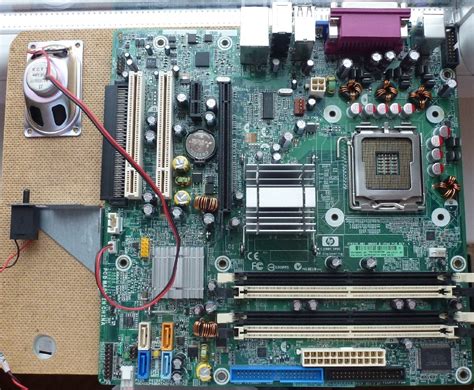
Alaplap (Motherboard - „MOBO”): Ő hozzá csatlakozik az összes többi alkatrész, az alaplap biztosítja közöttük a kommunikációt. Általában nem ezt választjuk ki elsőnek, hanem más kardinálisabb döntések után nézzünk a többi alkatrészhez alaplapot. Alaplap paraméterek amelyekkel ÉRDEMES törődnöd: Az alaplap gyakorlatban is fontos jellemzője egy fotós számára például, hogy hány csatlakozó található rajta! Azaz pl.: hány usb csatlakozót lehet a gép fenekébe dugni. Számoljunk kicsit: egér, billentyűzet, nyomtató, fényképezőgép vagy memóriakártya olvasó, egy külső archiváló merevlemez biztonsági másolatokhoz, egy USB kábel teló töltésre, vagy pendrive-ok olvasgatására. Fentiek könnyen tovább szaladhatnak és ha nem szeretnél állandóan USB csatlakozókat dugdosni érdemes legalább 5-6 alaplapi USB csatlakozóval felszerelt lapot vásárolni.
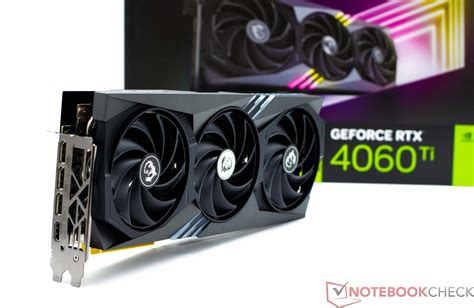
Videokártya (GPU): Fotók kidolgozása esetén ezen valamennyit megtakaríthatsz, mert inkább játékok és 3D-s anyagokhoz kell izmos videókártya. A Photoshop inkább processzor igényes szoftver, mint írtam nemrég, ami támogatja külön a GPU-t, érdemes az integrált helyett egy külsőt beszerezni. Ha két monitoron dolgozol, mint én, akkor két kimenet minimum legyen. Például HDMI és Display Port.
Memória (RAM): Ez tárolja azokat az adatokat, amiket a processzornak végre kell hajtania. A RAM-nál nincs gyorsabb a gépedben. Az SSD-nél 8x gyorsabb, HDD-nél 80x. Általában párban lehet venni őket, fontos, hogy a párok azonos órajelű, időzítésű és feszültségűek legyenek upgrade esetén. Legjobb, ha teljesen ugyanaz a típus. Nem baj ha nem milli vanilli csilli villi a kinézete a memóriának, attól még lehet jóóó nagy és gyorsít a gépeden! A gépházban úgysem látja senki!
Merevlemez(ek): Az SSD sokkal gyorsabb a hagyományos HDD-nál. Ezen dolgozom, mentem a PSD, PSB fájlokat, innen importálom a 4K-s videófelvételeket. Itt még a nem leadott munkáim vannak, amiken dolgozom. Az SSD nem tartalmaz mozgó alkatrészt, tárhelyre lebontva jóval drágább is. Írási és olvasási sebessége a normál háttértárolóhoz képest többszöröse, SATA szabványnál általában 320 - 500 MB / sec írási & olvasási sebességgel, azonban az ADATA megoldása egy kifejezetten tartalomgyártásra készített NVMe SSD, amely akár 1800 -1200 MB / sec írási & olvasási sebességre is képes.
Monitor: A két legfontosabb jellemző a felbontás és a panel típusa. Felbontás: minimum Full HD azaz 1920 x 1080, 2020-tól egyre népszerűbbek és elterjedtebbek lesznek a 4k-s tartalmak ezek felbontása: 4096 × 2160. Panel típusa: a jó minőségű paneleknél nem olyan fontos a betekintési szög, színhelyesek, szépek. Jó minőségű panel típusok: IPS; VA panelek. Nem javasolt panel típus: TN panelek.
Billentyűzet: Fotós utómunkára olyan billentyűzetet vegyél, amivel lehet gépelni… 😉
Egér: Az egér a legbrutálisabb gyorsító eszköz, amit használhatsz fotós utómunka közben. Ezen ne spórolj és vásárolj egy több gombos, programozható egeret! Jelen cikk írója egy ~10 gombos egér boldog tulajdonosa. Külön egér gombok vannak a kivágás-másolás-beillesztés funkciókra. Van egér gomb enter nyomás helyett és visszavonásra is van gomb (undo). De tetszőleges szövegek is beilleszthetőek egy egérgomb nyomásra. A jó okos egerek szoftverenként programozhatóak külön-külön. Tehát képesek Photoshop és Lightroom utómunka közben más és más parancsokat, modulokat előhívni, funkciókat végrehajtani. Egy ujjmozdításra!!!
Gyakorlati tanácsok és összehasonlítás
Az Adobe honlapján szereplő minimum elvárások (Lightroom, Photoshop) nem annyira irányadóak, ha kényelmesen használható rendszert szeretnél, akkor ennél jóval több kell. Az minden konfignál alap, hogy minimum SSD legyen benne és sok memória, legalább 16, de inkább 32GB. CPU ügyben az utóbbi évek Lightroom és Photoshop benchmarkjai az AMD-t valamivel jobbra hozzák ki, jelenleg egyértelműen az a logikus választás. GPU így 2021 első felében nehéz kérdés, mert ezeknek az ára a chip hiány (és a kriptovaluta megszállottak) miatt sokszorosára növekedett. Kifejezetten fotós munkához high-end GPU biztosan nem éri meg, nem lesz annyival gyorsabb tőle, tehát egy közepes/alsó kategóriás is elég lehet. Sajnos azokat sem olyan könnyű beszerezni jelenleg. Ha most veszel gépet mindenképpen, még azt is érdemes fontolóra venni, hogy beépített GPU-t használsz egyelőre.
Ha jelen körülmények között a GPU-t elfelejtjük, akkor kb. 300.000-ből egy csúcs asztali gépet lehet venni, 200.000-ből is elég jót. (A monitor ebben nincs benne.) Ha laptopban akarod megoldani a teljesítményt, akkor ennek két-háromszorosáról beszélünk, és az még mindig kompromisszumos.
Fotós munkához a színhű megjelenítés a lényegesebb, nem a válaszidő vagy képfrissítési frekvencia. Ezek a tulajdonságok egymás rovására mennek mindig, tehát egy gamer monitor az nem jó szín reprodukcióban. Olyan monitort érdemes keresni, amit kifejezetten fotós vagy grafikus munkához ajánlanak abban az árkategóriában, amit a pénztárcád enged. A fő kulcsszavak ebből a szempontból az IPS panel, illetve hogy milyen mértékben képes a monitor az egyes színtereket (sRGB, AdobeRGB) megjeleníteni. Olyat érdemes keresni, ami legalább az sRGB színtér közel 100%-os megjelenítésére képes.
Asztali konfigurációra itthon én azt javasolnám, hogy válassz egy olyan, kifejezetten számítógépes boltot - tehát nem Mediamarkt, Alza.hu meg társaik -, ami szervizeléssel és egyedi konfigurációk összerakásával is foglalkozik, és jókat hallottál róla. Az ilyen helyeken általában hozzáértők dolgoznak, akiktől nyugodtan lehet tanácsot kérni egyes alkatrészek vagy akár teljes konfigurációk ügyében, a fentiek figyelembevételével. Ami a monitor márkákat illeti, az EIZO számít az egyik etalonnak ebben a kategóriában, de érdemes többek között a BenQ, Dell és ASUS aktuális kínálatában is szétnézni.
Ilyen Videókártyát Vegyél 2025 Év Végén! / Nvidia vs AMD vs Intel
A PS-nak két dolog kell, egy szálon erős proci (a többi szálat nem nagyon használja, nincs rá felkészítve a mai napig), és sok RAM. A 16 gigáról 32 gigára bővítő kollégától kérdezném, hogy lehetséges megtömni 16 gigát? Hány 20 30 megapixeles képet kell hozzá megnyitni? Egy igazán jó gép az! Abban egyetértek, hogy a 3770 sem lenne dimenzióugrás, a modern procik viszont nagyon erősek lettek egy szálon, és a PS-nak az kell. A RAM-ban nem értünk egyet. 16-ot azért ajánlok betolni, általános használatkor is meg lehet az előnye, hogy nem használja a swap-ot semmi. A PS szereti enni, ha nagy felbontású képekkel, sok réteggel, sok effekttel dolgozik valaki (hiszen eltárolja az előző változatokat is egy eseteges undo esetére, ahogy már írták). A 32 giga lehet túlzás, lehet nem, nem ismerjük a kolléga felhasználást. A 8 GB elég lehet, fogösszeszorítva már 2024-ben (főleg a PS-hoz és Windowshoz), és a PS-ból ítélve munkára használja a gépet, a RAM meg elég olcsó lett, 16 giga tényleg nem egy drágaság, főleg ha DDR3, DDR4 kell csak belőle. A DDR5 ára is lement egész szépen, de mivel az a legújabb platformoknak kell, így az egy kis felárral van a régebbi memóriagenerációkhoz képest.
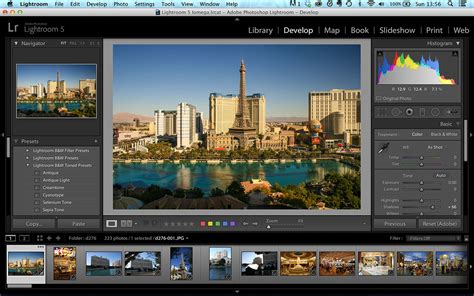
A Lightroom más tészta, annak elsősorban gyors meghajtó kell a katalógus alá. A katalógus legyen NVMe SSD-n, importáláskor generáltass vele nézőképeket, és akkor villám lesz a lapozás. Nekem így van, a tényleges képek meg szerveren, SMB megosztáson.

A régi processzoromat akartam használni az új alaplaphoz, de hiába volt jó a foglalat, az alaplap már nem támogatta a régebbi generációs processzort. Vehettem újat. Amúgy is érett az upgrade, nem jöttem ki belőle rosszul, de mivel informatikus mégsem vagyok, nem tudtam előre.
tags: #videokartya #jatekhoz #photoshophoz