Az Adobe Lightroom több mint egy évtizede jelent meg azzal a céllal, hogy leegyszerűsítse a digitális fotósok munkafolyamatát. Számos esetben a felhasználóknak hatalmas mennyiségű fotóval kell dolgozniuk, ezért a munkafolyamat egyszerűsítése elengedhetetlen a szállítási határidők betartásához. Itt jönnek jól a billentyűparancsok. Ha két nagyon hasonló fotónk van, az egyikben végzett beállítások valószínűleg a másikon is működni fognak. A Lightroomban a szerkesztés nem destruktív; vagyis nem befolyásolják közvetlenül az eredeti fájlt, hanem annak egyfajta "másolatát". Kérjük, vegye figyelembe: a Command és a Ctrl ugyanazt jelenti.
A hatékony munkavégzés kulcsa a gyorsbillentyűk ismerete és használata. Ezek az Adobe Lightroom egyik legfontosabb funkciói, amelyek jelentősen felgyorsíthatják a fotószerkesztési folyamatot.
Alapvető Gyorsbillentyűk a Szerkesztéshez
Íme néhány alapvető billentyűparancs, amelyek segítenek a mindennapi szerkesztési feladatok elvégzésében:
- Automatikus expozíció-kiegyenlítés: Ha lenyomja a Command + U kombinációt, a Tonalitás csúszkái (Expozíció, Kontraszt, Világosak, Sötétek, Fehérek és Feketék) automatikusan beállításra kerülnek. Ez a funkció kiválóan alkalmas az alapvető expozíciós problémák gyors orvoslására.
- Visszavonás: Ha nem tetszik a végrehajtott művelet vagy változtatás, bármikor visszavonhatja azt. Ahelyett, hogy az "Edit" (Szerkesztés) menübe menne, és a "Undo" (Visszavonás) gombra kattintana, egyszerűen használhatja a Ctrl + Z gyorsbillentyűt.
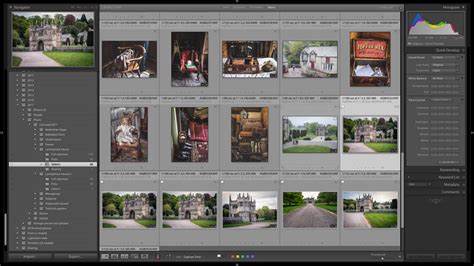
- Rács nézet (Grid View): A G gyorsbillentyű az egyik legfontosabb a Lightroomban. Ezzel hozhatja elő a Rács nézetet a Könyvtár panelen. Ez kényelmesebbé és szórakoztatóbbá teszi a képek szerkesztését és kezelését.
- Kép megnyitása Photoshopban: Ha át kell mennie a Photoshopba - valószínűleg azért, hogy keressen egy képet, amelyet a szerkesztési feladathoz használni kíván - nem kell mentenie a képet, és kilépnie a Lightroomból, mielőtt megnyitná a Photoshopot. Mindössze annyit kell tennie, miközben még a Lightroomban van, hogy megnyomja a Ctrl + E gyorsbillentyűt.
- Fejlesztés modul megnyitása: Ha egyszerűbb módon szeretné megnyitni a képét (szerkesztéshez) a Fejlesztés modulban, mindössze annyit kell tennie, hogy megnyomja a D billentyűt. Másodperceken belül kényelmesen dolgozhat a képen.
- Automatikus fehéregyensúly: Ha azt szeretné, hogy a Lightroom segítsen automatikusan beállítani a kép fehéregyensúlyát, nyomja meg a Command + Shift + U kombinációt.
Képnagyítás és Vágás
A képek megjelenítésének és szerkesztésének további gyorsbillentyűi:
- Teljes képernyős nézet: Ha azt szeretné, hogy a kép nagyobb legyen a normál méretnél, egyszerűen nyomja meg a Shift + Tab billentyűket, és az összes eszköztár és oldalsó panel eltűnik. Ha ezt megteszi, a kép szinte olyan nagy lesz, mint az asztali teljes képernyője. Vegye figyelembe, hogy ez eltér a F billentyű parancsától. Az F billentyű csak azoknak szól, akik ki-be szeretnék nagyítani a képüket.
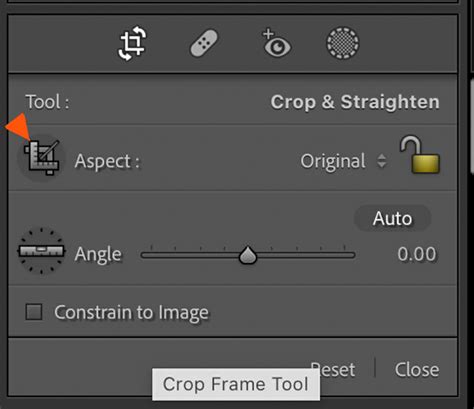
- Kép vágása és forgatása: Ha szeretné kivágni a képét, csak nyomja meg az R billentyűt, és elkezdheti a kép szerkesztését. Vágáson kívül szükség esetén forgathatja is a képét.
- Folteltávolítás: Foltok eltávolítása, bőrhibák javítása és hasonló műveletek könnyen elvégezhetők a Q billentyű megnyomásával.
- Szürkeárnyalatos nézet: Előfordulhat, hogy szeretné, ha a fotói szürkeárnyalatosan jelennének meg. Ez könnyen megtehető a Lightroom Classicban, és nem igényel bonyolult folyamatot. Mindössze annyit kell tennie, hogy megnyomja a V billentyűt, és a kép/képek automatikusan szürkeárnyalatosra váltanak.
Adobe Lightroom keyboard shortcuts.
Ezek csak a 10 leggyakrabban használt Lightroom Classic gyorsbillentyű. Több száz további parancs létezik, ha tovább fedezi fel a Lightroomot.
Fedezze fel a Northlandscapes Master Collection-t 8 professzionális presett csomaggal hangulatos táj-, utazási és légi fotózáshoz. Szerezzen összesen 362 Lightroom presetet 282 dollár értékben mindössze 75 dollárért!
tags: #adobe #lightroom #billentyuzet