A Photoshopban a készletek gyűjtemények, amelyek az alkotásokhoz használt elemeket és értékeket tartalmazzák. Bármikor menthet és betölthet készleteket, vagy egyéni értékekkel helyettesítheti őket. A műveletek, ecsetek és gyorsbillentyűk mind példák a készletekre. A beállítások Photoshopba aktuálisan betöltött tényleges értékek.
A műveletek olyan feladatsorok, amelyeket egy fájlon vagy fájlkötegen futtathat - menüparancsok, panelbeállítások, eszközműveletek és így tovább. Az Actions (Műveletek) panelen jelennek meg, és arra szolgálnak, hogy bizonyos lépésekről felvételt tudj készíteni és azokat később újra le tudd futtatni, így időt spórolhatsz meg.
Egyéni készletgyűjteményein kívül egyes Photoshop-készletek is áttelepíthetők az egyik számítógépen lévő Photoshop-verzióból az azonos számítógépen lévő másik verzióba. Alapértelmezés szerint, amikor a Creative Cloud asztali alkalmazásból frissít a Photoshop legújabb verziójára, készletei, beállításai és preferenciái átkerülnek a Photoshop korábbi verziójából. A készletek áttelepítése a Photoshop előtti verziókról a Photoshop CS3 verzióig visszamenően történhet. Dönthet azonban úgy is, hogy nem telepíti át őket.
Ha a Photoshop frissítése során úgy dönt, hogy nem telepíti át a készleteket, vagy ha problémákat tapasztalt áttelepítésük során, a Szerkesztés > Készletek > Készletek áttelepítése választásával később is áttelepítheti a készleteket, beállításokat és preferenciákat a Photoshopba. Áthozhatja készleteit az egyik számítógépről a másikra vagy egy offline számítógépre, manuális exportálást követő importálással.
A készletek exportálásához válassza ki a célmappát, majd a Készlet típusa legördülő menüből a kívánt opciót. Jelölje ki a kívánt készleteket, kattintson a Készlet mentése lehetőségre, majd a Mentés gombra.
A Photoshop számos beállításfájllal rendelkezik, amelyeket manuálisan másolhat egyik telepítési példányból a másikba. Mindazonáltal ritkán fordul elő fájlsérülés. Ha a fájlok mind ugyanazon a számítógépen lettek létrehozva, futtassa le a gépen a hardverdiagnosztikát, és ellenőrizze, nem található-e hibás memória vagy más probléma. Amennyiben valamilyen szoftver telepítésének idejével esik egybe a képek sérülése, előfordulhat, hogy az illető alkalmazáshoz vagy frissítéshez köthető a probléma. A Fájl > Mentés másként paranccsal mentse a fájlt eltérő névvel egy másik helyre.
A Photoshop a felhasználó által megadott időközönként automatikusan tárolja az összeomlás utáni helyreállítási adatokat. Összeomlás esetén a Photoshop a következő indításakor automatikusan visszaállítja munkáját. Az automatikus mentés funkció életmentő lehet, ha az alkalmazás váratlanul összeomlik, lehetővé téve a munka visszaállítását anélkül, hogy újra kellene kezdeni. Ez a funkció úgy lett kialakítva, hogy automatikusan biztonsági másolatot készítsen a munkájáról beállított időközönként, például 5, 10, 15, 30 vagy 60 percenként.
Ha véletlenül mentés nélkül bezárt egy Photoshop-fájlt, vagy ha a Photoshop váratlanul összeomlik, a Legutóbbiak megnyitása funkcióval gyorsan helyreállíthatja munkáját. A Photoshop Legutóbbiak megnyitása funkciója listát tart a nemrég megnyitott fájlokról, még akkor is, ha azokat a program bezárása előtt nem mentették. Ha a nemrégiben használt fájl továbbra is szerepel a listában, gyorsan újra megnyithatja, és folytathatja a munkát az előrehaladás elvesztése nélkül.
Az ideiglenes fájlok hiányosak vagy sérültek lehetnek. Ha sem a Legutóbbi megnyitása, sem az Automatikus mentés nem segít az elveszett Photoshop-fájlok helyreállításában, megpróbálhatja ellenőrizni a rendszer ideiglenes fájljait (Temp fájlok). A Photoshop gyakran tárolja a fájlok ideiglenes verzióit a rendszer ideiglenes mappájában szerkesztés közben.
Ha Windowst használ, és engedélyezve van a Fájlelőzmények funkció, akkor visszaállíthatja az elveszett Photoshop-fájlokat a Windows által tárolt korábbi verziókból. Ha Mac-felhasználó vagy, a Time Machine kiváló eszköz lehet az elveszett Photoshop-fájlok helyreállítására, feltéve, hogy a rendszer biztonsági mentésére használtad.
Ha véletlenül törölte a PSD fájlt, először ellenőrizze a Lomtárat (Windows) vagy a Kukát (Mac), hogy ott van-e a fájl. Ha a fájl nincs a kukában, olyan eszközökkel, mint az Aiseesoft Data Recovery, átvizsgálhatja a számítógépet és helyreállíthatja a törölt fájlokat. A fájl megnyitásakor kipróbálhatja a Photoshop saját javítási funkcióját. A Megnyitás párbeszédpanelen jelölje ki a sérült fájlt, és kattintson a Javítás gombra.
A Photoshop nyelvének megváltoztatása
Sokszor felmerül a kérdés, hogy milyen nyelven érdemes használni a Photoshopot, illetve hol lehet ezt beállítani. Azért szoktam minden esetben az angol nyelvet ajánlani, mert a legtöbb segédanyag angol nyelven érhető el. Ha számodra a magyar nyelv használata kényelmesebb, akkor is jó, ha tudod az eredeti kifejezéseket! Bár a magyar nyelv barátságosabbnak tűnhet elsőre, sajnos ugyanúgy új szavakat kell tanulnod, mintha idegen nyelven lenne. Ráadásul a fordításban egészen furcsa kifejezések lehetnek, amik nem segítik a megértést és a program elsajátítását.
A magyar nyelvű verzió használata több szempontból sem ajánlatos, mivel sajnos tele van nyelvi elfordításokkal, és a programkód is tele lehet hibákkal. A 2000-es években megszülető digitális fotográfia utómunka „hivatalos nyelve” az angol. Az angol kifejezéseket használja mindenki, aki komolyan veszi ezt a sportot. Ahogy azt a kifejezést sem használjuk, hogy „A vezeték nélküli internet belépési jelszava” e helyett az mondjuk, hogy „a wifikód”.
Ha bármilyen kérdésbe, problémába, hibaüzenetbe futsz a Photoshop program használata során, nagyobb eséllyel jársz sikerrel, ha angol nyelven keresel. Ilyenkor is van lehetőséged arra, hogy a Google Translate segítségével lefordítsd az oldalt magyarra.
A Photoshop nyelvét a telepítésre szolgáló Creative Cloud alkalmazásban lehet beállítani vagy átállítani. A File/Preferences/Apps/Default install language menüpontban. Ha még nincsen Photoshopod, akkor az Adobe fotós csomagját ajánlom, ami a Lightroom és Photoshop programokat egyaránt tartalmazza.
Nyelvváltás módszerei
1. verzió - A legegyszerűbb, de nem biztos, hogy mindenkinél működő
Érdemes megnézni a Szerkesztés >> Beállítások >> Felhasználói felület menüpontban, elképzelhető, hogy átállítható angolra, ha az angol verzió nyelvkészlete a telepítéskor felkerült. Ha ott van a lehetőség, csak jelöld be és indítsd újra a Photoshopot.
2. verzió - A leghivatalosabb, de leghosszabb verzió
- Nyisd meg a Creative Cloud applikációd.
- Menj a jobb fölső sarokban a fogaskerék ikonra.
- Ott válaszd a tulajdonságok, Preferences pontot, azon belül a Creative Cloud > Apps részt.
- Majd az app language/program nyelve részt és állítsd be a számodra megfelelőt.
A hivatalos verzió szerint az ezek után telepített szoftverek az általad beállított nyelven telepítődnek. A tapasztalatunk szerint ilyenkor újra aktívvá válik a Photoshop >> Install lehetőség, ha erre rákattint valaki akkor a fent beállított nyelvi csomag települ. Ez általában csak 1-2 percet vesz igénybe, tehát valószínűleg csak a nyelvi csomag települ.
3. verzió
Zarándokolj el az alábbi mappába - A „Photoshop CC 2017” nevű mappa helyett lehet a saját verziód mappáját fogod látni:C:Program FilesAdobeAdobe Photoshop CC 2017Locales
Ha két nyelvi mappád van itt, akkor elég törölni azt, amelyikre nincs szükséged! Ha csak egy nyelvi mappa van pl: hu_HU akkor menj kicsit beljebb:
C:Program FilesAdobeAdobe Photoshop CC 2017Localeshu_HUSupport Filesés itt nevezd át a tw10428.dat (vagy hasonló nevű) fájlt mondjuk tw10428.dat.old -ra. Így használhatatlanná teszed a nyelvi csomagot és a Ps visszaáll angolra. Ha valami gond lenne, csak nevezd vissza a fájlt ahogy eredetileg is volt és így visszaáll a nyelvi csomag!
A Photoshop 2024 júliusától a régi 3D funkciói megszűntek.
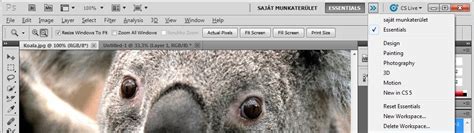
Hogyan váltsunk nyelvet angolra az Adobe Photoshop 2025-ben - Gyors és egyszerű útmutató
Összefoglalóan: A Photoshop készletek áttelepítése és a nyelvi beállítások kezelése kulcsfontosságú a zökkenőmentes munkavégzéshez. Az angol nyelv használata javasolt a rengeteg elérhető forrás miatt, de a magyar verzió nyelvi problémái és fordítási hibái is orvosolhatók.