A fotós oldalak kommentjeit olvasgatva gyakran látom, hogy a Photoshopot használók egy részének nehézséget jelent a ferde horizont kiegyenesítése (azaz hogy miként lehet a kicsit megbillent fényképezőgéppel készített képeket pontosan "visszabillenteni"). Természetesen az alábbi sorok nem nekik szólnak.
Ha csak nem segíti fotónk művészi kifejezőerejét, a ferdeség nem kívánt jelenség a képen. Egy tájkép oldalra dőlő horizontja bizonytalan érzést vált ki a szemlélőben.
A ferde horizont kiegyenlítése
Mielőtt magába a munkafolyamatba belemerülnénk, előbb vegyük számba a Photoshopban ehhez szükséges eszközöket, hogy később már ne kelljen azzal foglalkozni, hol is találjuk őket.
1. módszer: A Ruler Tool használata
Keressünk a képen egy olyan egyenest, aminek vizszintesnek kellene lennie (lenti példánkban a háztető ereszének vonala). Húzzunk rajta végig egy vonalat a Ruler Toollal. Ehhez előtte akár ki is nagyíthatjuk a kép megfelelő részét.
Válaszd az Image/Rotate Canvas/Arbitary menüpontot. A felbukkanó ablakban a szükséges elforgatás értéke pont akkora lesz, mint amit a mérővonal kimért.
A Photoshop máris kiegyenesítette a képünket. A vonalzó egyenesét eltüntethetjük a képernyő felső részén megjelenő Clear-gomb megnyomásával.
Megjegyzés: a Photoshop CS5 verziójában a 2. lépést meg lehet spórolni.
Fontos megjegyezni, hogy ugyanezzel a módszerrel lehet kiigazítani a függőleges vonalakat is!
2. módszer: Az Automatikus forgatás
A Measure toolal kattints a képhorizont egyik végére majd az egérmutatót húzd a horizont másik végéig és itt engedd el a mércét! Válaszd az Image/Rotate Canvas/Arbitary menüpontot.
Az elforgatás miatt a kép széleinél a háttérszínnek megfelelő színű sávok maradnak. Ezeket eltávolítjuk a következőképpen.
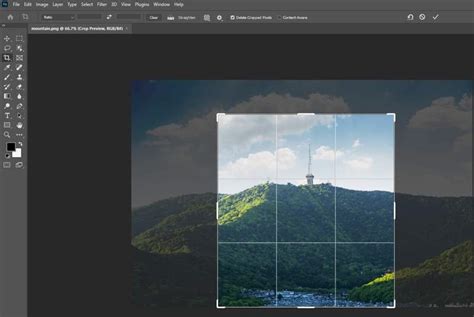
Válaszd ki a Crop Toolt (C gomb), majd jelölik ki vele egy téglalapot a képen belül. Elég csak nagyjából kijelölnöd, mivel ezután a pontos méretei alakíthatók lesznek a megjelenő sarokpontokkal.
Gyakori hibák és tanácsok
Asz empirically, nem mindig egyértelmű, mi tekinthető "vízszintesnek". Az épületek esetében például, ahogy közelebb kerülünk az egyik sarkához, mint a másikhoz, az eresz egyik vége közelebb, míg a másik messzebb kerül tőlünk, ezért nem láthatjuk vizszintesnek.
Hasonló jellegzetesség hiba szokott lenni a vizszintes megítélésben a tavak, folyók, vizek "túlsó partjának" vonala. Egy szemközti folyó- vagy tópart a valóságban igen gyakran "elferdül". Vagy azért, mert nem pontosan merőlegesen nézünk a túlsó part felé (elég egy kicsit elfordítani a testünket, és a vízszintes máris "dőlni kezd"), vagy egyszerűen azért, mert a partvonalnak van egy természetes íve, kanyarulata.
Magyarul egyáltalán nem is egyenes. Azt pedig, ami nem egyenes (hacsak nincs nagyon messze tőlünk), nem is láthatjuk vízszintesnek.
Sokszor találkoztam olyan hozzászólással egy-egy kép kapcsán, amely az ilyen "ferdeséget" kifogásolta, mondván: dől a kép. Az ilyen esetek megítélésében sokat segíthet nekünk a vízben látható tükörkép. Ha húzunk egy egyenest valamelyik vízparti tárgytól annak tükörképéig, akkor az egyenesnek pontosan függőlegesnek kell lennie! (Persze ügyelni kell arra, hogy a tárgy - pl. fa - ugyanazon pontjait kössük össze.)

Íme egy kis illusztráció egy olyan képpel, amelynél a tópartot illetően igazából semmilyen "vízszintes" fogódzót nem találunk. Ez sem egyszerű dolog. Ahány vonalat húzunk, annyiféle eredmény jöhet ki - mert a tükörképen nehéz megkeresni pontosan ugyanazt a pontot. Ilyenkor meg kell elégedni egy közelítően jó eredménnyel.
A függőleges vonalak kiegyenlítése
Ha már a függőlegesnél járunk, essék néhány szó erről is. Orbán Domonkos (lancaster) írta egy képfórumon zajló "dől-nem dől" vitában: a vizszintes lehet akármilyen, a függőleges azonban mindig függőleges. Nagyon megjegyeztem, mert nagyon igaz.
Láthattuk az előzőekben, hogy a vizszintes eresz lehet akármilyen, attól függően, hol állunk az épülethez képest. Persze ehhez is tartozik azért némi kiegészítés.
Különbséget lehet tenni a különböző perspektívák között. A perspektivikus látásmódot természetesnek fogadjuk el. Kinek jutna eszébe a sínek között állva készült képnél, hogy az elvileg párhuzamos, tőlünk távolodó sínpár összetartását kiegyenesítse? Egyébként is tudjuk, hogy párhuzamosok a végtelenben találkoznak :-)
A gép torzítását azonban néha szeretjük kiigazítani, pl. ha dőlnek az épület falai. Ha egy kicsit is fölfelé fényképezünk (pl. egy magas épületet), akkor ez a torzulás jelentősen nagyobb, mint amit a szemünk természetes perspektívaként megszokott. Nem egyszer azonban ehhez sem nyúlunk hozzá. Van, aki kifejezetten szereti a nagylátószögű objektívek különleges látásmódját. De ilyenkor is van olyan része az épületnek, ahol a függőleges tényleg függőleges!
Javítsd ki az extrém torzításokat Photoshopban! Egyszerűen!
A Pen eszköz használata a precíz kijelölésekhez
Amikor sor kerül a kijelölések készítésére Photoshopban, kétféle ember létezik: akik tudják használni a Pent (toll), és akik küzdenek ellene. A legtöbb ember addig húzza-halasztja a Toll eszköz (a továbbiakban Pen - a ford.) használatának tanulását, ameddig csak lehetséges; míg mások egyáltalán bele sem fognak, azt hívén: ez túl zavaros, túl komplikált és egyszerűen természetellenes. Végső soron Photoshop munkáik során csak szenvedni fognak amiatt, hogy a Lasszóhoz ragaszkodnak, csak azért, mert nem tudnak mindent kijelölni a Négyzet alakú vagy az Ellipszis kijelölővel.
Ebben a Photoshop tutorialban véget vetünk a szenvedésnek. Megtanuljuk, hogy milyen könnyű - igazán - Pennel kijelöléseket létrehozni. Most, amikor azt mondom „könnyű”, az nem azt jelenti, hogy csak elolvassuk ezt a tutorialt és azonnal a Pen mesterévé változunk. A Pen eszköz használatának elsajátítása inkább olyan, mint kerékpározni tanulni. Ha egyszer megtanultuk, teljesen természetesnek fog tűnni, és csodálkozni fogunk: hogyan lehetnek még olyanok, akik nem tudják, hogy kell használni - annyira egyszerű. De eddig a pontig eljutni megkíván némi gyakorlást és erőfeszítést.
Hol találom a Pen eszközt?
A Pen eszközt az eszközpalettán találjuk, az Alakzat eszköz, a Szöveg eszköz, az Közvetlen kijelölő (a fehér nyíl) és a Görbeválasztó (fekete nyíl) eszközök között.
Mi az az útvonal?
Az „útvonal” - őszintén szólva - valami olyasmi, ami kicsit kilóg az olyan programból, mit a Photoshop. Ennek az az oka, hogy a Photoshop elsősorban képpont-alapú program. Egy tipikus digitális kép milliónyi apró négyszögletes képpontból épül fel, és ezekkel dolgozik. Az útvonalaknak viszont semmi közük nincs a képpontokhoz, ezért mondtam, hogy úgy tűnik, kicsit kilóg a programból, ami főként képpontok szerkesztésére és rajzolására használatos.
Egy útvonal igazából nem több, mint egy vonal, ami az egyik pontból a másikba tart; egy vonal, ami teljesen független, és semmit nem csinál az alatta lévő pixelekkel. A vonal lehet egyenes vagy görbe, de mindig kizárólag az egyik pontból a másikba tart, és - amint említettem - semmi köze a kép pixeleihez.
Az útvonal teljesen elkülönül magától a képtől. Valójában annyira elkülönül, hogy ha megpróbáljuk kinyomtatni a képernyőn látható útvonalat, az nem fog megjelenni a papíron. Valamint ha elmentjük a képet JPEG fájlként és feltöltjük egy weboldalra, még ha mentés közben látszott is az útvonal a Photoshop képernyőjén, akkor sem lesz látható a weboldalon. Az útvonalak csak segédeszközök és csak a Photoshopban láthatóak.
Mindig minimum két pontra van szükségünk egy útvonal létrehozásához, ugyanis tudnunk kell, hogy az útvonal hol kezdődik és hol ér véget. Ha elég pontot felhasználunk, visszatérve ugyanahhoz a ponthoz, amivel elkezdtük, különböző útvonal-alakzatokat hozhatunk létre, amelyek ugyanúgy viselkednek, mint a Photoshop különböző Alakzat eszközei.
A Pen két üzemmódja
Mielőtt folytatjuk, először meg kell győződnünk arról, hogy útvonalakkal dolgozunk; ezt pedig azért, mert a Pen valójában két különböző módon képes dolgozni, és alapértelmezésben a másikat használja.
A bal oldali ikon a Shape layers (alakzat rétegek) ikon, ami úgy is ismert, hogy „ez nem az, ami nekünk kell”, és ez van alapértelmezettként beállítva. Ha dolgoztunk már a Pennel ebben az üzemmódban, alakzatokat rajzolhattunk, éppen úgy, mintha csak valamelyik Alakzat eszközt használnánk, kivéve az előre definiált alakzatokat - mint mondjuk a téglalap vagy ellipszis -, olyan alakzatot rajzolhatunk, amilyet csak akarunk.
Minket a mellette lévő ikon érdekel, tehát kattintsunk arra, hogy kiválasszuk, ez a Paths (útvonalak) ikon.
Útvonal készítése és kijelöléssé alakítása
A Pen eszközzel a Paths ikont kiválasztva az eszköztáron, kattintsunk valahová a dokumentumban. Ne kattintsunk és vonszoljuk, csak kattintsunk egyet. Ha megtettük, láthatunk egy kicsi négyzet alakú pontot. Ez az első rögzítőpont, az útvonalunk kezdőpontja.
Adjunk hozzá egy új rögzítőpontot. Kattintsunk valahová a dokumentumon belül. Most már van egy egyenesünk, ami összeköti a két pontot egymással. Ez egy egyenes útvonal.
Adjunk hozzá még néhány további pontot, csak úgy, a játék kedvéért. Kattintsunk néhány további különböző helyre a dokumentumban. Még egyszer: nem kattint és húz, csak kattint!
Az útvonal bezárásához csak annyit kell tennünk, hogy újra a kezdőpontba kattintunk. Amikor az egérkurzort a kezdőpont felé visszük, az megváltozik; egy kis kör jelenik meg a toll ikon jobb alsó sarkában.
Most láthatjuk, hogy az útvonalunk zárt, és egy alakzat körvonalait alkotja.
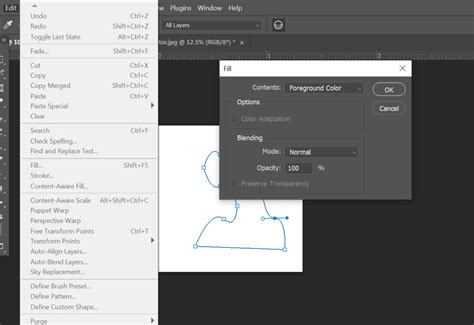
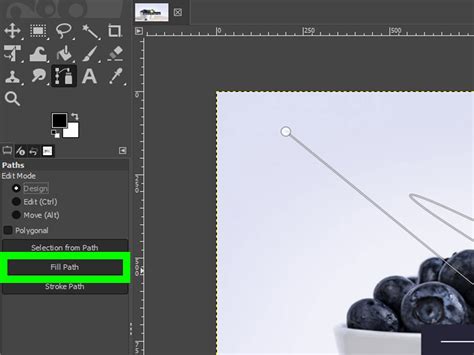
Az útvonal kijelöléssé alakításához a Photoshop Paths palettájára lesz szükségünk.
A Paths paletta nagyon hasonlít a Photoshop Layer palettájára. Láthatjuk az imént készített útvonal-alakzat előnézeti bélyegképét alapértelmezésben. A Photoshop ezt „Work Path-nak”, vagyis munkagörbének nevezi.
Az útvonal kijelöléssé alakításához - ha lenézünk a paletta aljára -, láthatunk néhány ikont. Ezek az ikonok különféle dolgokat képesek csinálni az útvonalunkkal. A bal oldali ikonnal tudjuk az útvonalat kijelöléssé alakítani.
Egyéb kijelölési eszközök
A Photoshop számos más eszközt is kínál a kijelölések készítéséhez, az egyszerűektől a speciálisabbakig.
Lasszó eszközök
A Lasszó és Sokszög lasszó eszköz között. A Sokszög lasszó eszköz egyenes vonalakkal határolt kijelölést hoz létre. A Lasszó eszköz pedig szabadkézi kijelölést tesz lehetővé.
Varázspálca eszköz (Magic Wand Tool)
A Varáspálca eszköz (Magic Wand Tool) a hasonló színű területeket jelöli ki.
Ha csak a hasonló színű területeket szeretnénk kijelölni, akkor ezt az eszközt használhatjuk. Azonban ha a képünkön vannak olyan területek, amelyek színükben nagyon eltérnek egymástól, de nagyban a környezettől, akkor ez az eszköz nem mindig hozza a várt eredményt. Ilyenkor érdemes lehet a színek közötti különbségekre figyelni.
Select menüpontok
Létezik még egy Select (Kijelölés) nevű menüpont is a menüsoron. Itt olyan parancsokat találunk, mint az All (Mindent kijelöl), vagy a Deselect (Kijelölés megszüntetése).
Érdemes még megismerkednünk az ellágyítás lehetőségével is (Kijelölés > Módosítás > Határvonal), amivel kiválaszthatjuk, hány képpont széles legyen az ellágyítás.

Remélhetőleg most már bármit különösebb probléma nélkül ki tudunk jelölni.
tags: #ferde #egyenest #hogy #lehet #kijelolni #photoshoppal