A vektoros képek a digitális tervezés világában alapvető fontosságúak, különösen olyan területeken, ahol a skálázhatóság és az érintetlen minőség a legfontosabb.
Miért fontosak a vektorgrafikák?
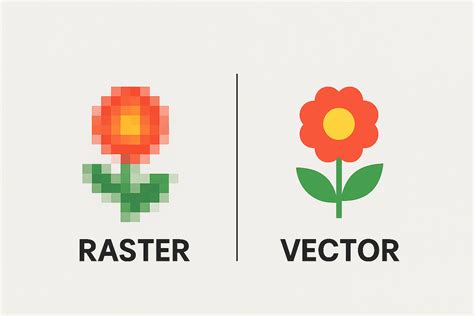
Ellentétben a hagyományos bitmap képekkel, amelyek pixelekből állnak, a vektor grafika matematikai egyenletek által meghatározott utakból épül fel. Ezek az utak pontokból, vonalakból, görbékből és formákból tevődnek össze. Ez az egyedülálló összetétel teszi lehetővé a végtelen skálázhatóságot minőségvesztés nélkül.
A vektorgrafikák külön előnyökkel bírnak a raszter (bitmap) társaikkal szemben, elsősorban skálázható jellegük miatt:
- Magas képminőség-megőrzés: Ellentétben a raszter képekkel, amelyek elveszíthetik az egyértelműséget és pixelezettek lesznek, ha kibővülnek, a vektorgrafika mérettől függetlenül ropogós, tiszta vonalakat és formákat tart fenn. Ez a skálázhatóság a grafikai tervezés játékváltója, amely lehetővé teszi a sokoldalúságot különböző médiumokon keresztül, az apró névjegykártyáktól a kiterjedtebb hirdetőtáblákig.
- Kevesebb tárhely: Mivel matematikai képletek helyett pixelrácson alapulnak, gyakran kevesebb tárhelyet igényelnek. Ez hatékonyabbá teszi őket, különösen a webes használatra, ahol a betöltési idők kulcsfontosságúak.
- Ideális tervezők számára: A vektorok könnyebb szerkesztést és manipulációt is kínálnak. A tervezők pontossággal és könnyedén módosíthatják a színeket, formákat és elemeket, anélkül, hogy befolyásolnák az általános képminőséget. Ez a rugalmasság felbecsülhetetlen értékű a komplex tervek létrehozásában és a tervezési folyamat során gyorsan ismétlésben, így a vektorgrafika előnyben részesített választás a minőséget és hatékonyságot kereső tervezők számára.
Az átméretezési képességük az egyértelműség elvesztése nélkül ideális logótervezéshez, ahol egyetlen grafikának meg kell őriznie integritását különböző méretekben és médiumokban. Hasonlóképpen, a marketing anyagok és a webdesign esetében a vektor grafika biztosítja, hogy a látványok élesek és professzionálisak maradnak, skálázástól függetlenül. Az animációk is nagy hasznot húznak a vektoros képekből. A tiszta, skálázható vonalak lehetővé teszik az animátorok számára, hogy folyékony, dinamikus mozgásokat hozzanak létre a bittérképes képeknél előforduló pixeláció vagy minőségromlás nélkül.
Lényegében a vektorgrafika a modern digitális tervezés sarokköve, amely kulcsfontosságú a vizuális kiválóság fenntartásában különböző platformokon és méretekben.
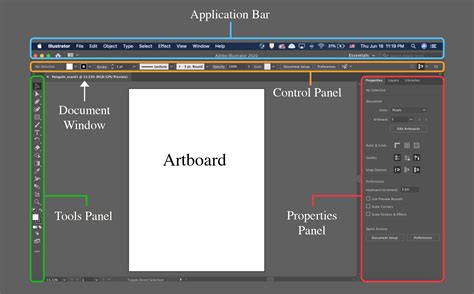
Kép konvertálása vektoros Illustratorral
Az Adobe Illustrator, a vezető tervezőeszköz, lehetővé teszi a raszter képek vektorokká alakítását. Ez a folyamat létfontosságú a digitális tervezésben, lehetővé téve a fotók skálázható, szerkeszthető és kiváló minőségű vektorgrafikus átalakítását.
Így teszi az Illustrator:
- STEP 1: Nyisd meg a képedet
Indítsa el az Adobe Illustratort. Hozzon létre egy új dokumentumot a kívánt méretekkel, majd menjen a "Fájl > Hely" menüpontra a kép importálásához. Miután a képfájl kiválasztott, kattintson bárhol a vásznon, hogy elhelyezze, vagy kattintson és húzza a méretezéshez, miközben elhelyezze. - STEP 2: Kép vektoros átalakításra
Nyissa meg a Képnyom panelt (Ablak > Képnyom), és válasszon egy előre beállítást a legördülő menüből a panel tetején, például a "High Fidelity Photo" a részletes képekért vagy a "3 szín" az egyszerűbb illusztrációkért. - STEP 3: Bővítés és mentés
A kívánt hatás elérése után kattintson a "Bővítés" gombra a Képnyom panelen, vagy lépjen az "Object > Image Trace > Expand" menüpontra, hogy átalakítsa a nyomon követett képet szerkeszthető vektoros útvonalakká és alakzatokká. Ezután használja a Közvetlen kiválasztási eszközt (A) az egyes útvonalak és horgonypontok megtekintéséhez és kiválasztásához. Mentse el a remekművet előnyben részesített formátumban, legyen az AI, SVG vagy PDF.
Exportálás az Illustratorból
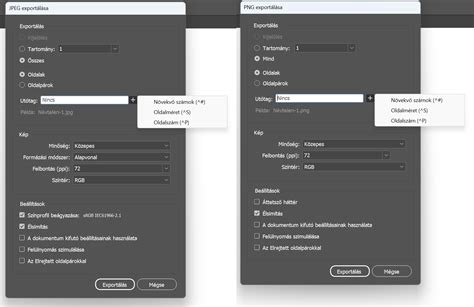
Az exportálás az Illustratorból sokféle formátumot és beállítást kínál, ami néha túlterhelő lehet. A "Save for Web" (Örökölt) és az "Export for Screens" (Képernyőkre exportálás) funkciók is értékesek, attól függően, hogy egyetlen képet optimalizál, vagy több formátumban szeretne dolgozni.
Fájlformátumok és beállítások:
- JPG: A weben való képmegjelenítés általános formátuma, gyakran használják fényképek mentésére. Megőrzi az összes színadatot, de tömörítéssel csökkenti a fájlméretet.
- PNG: Veszteségmentes tömörítésű képek létrehozására és webes megjelenítésre használható. Megőrzi az átlátszóságot, így ideális logókhoz és grafikákhoz, amelyeknek átlátszó hátterűnek kell lenniük.
- SVG: A Scalable Vector Graphics (méretezhető vektoros grafika) formátum, amely ideális webes használatra, mivel skálázható minőségromlás nélkül. Teljesen XML alapú.
- PDF: Az Adobe PDF-fájlok biztonságos és megbízható módon való szétküldésének szabványává váltak, megőrizve a betűtípusokat, képeket és a dokumentum kinézetét.
Az exportálási beállítások befolyásolhatják a kép minőségét. Például a túl alacsony felbontás (72 PPI) vagy a pixelrácshoz nem igazított képek elmosódott exportált JPG-khez vagy PNG-khez vezethetnek. Több méretben (például 1080px és 2160px) történő exportálás éles eredményeket biztosít különböző eszközökön.
Szimbólumkönyvtár és automatizálás
Az Illustratorban a gyakran használt elemeket szimbólumkönyvtárban tárolva nagymértékben csökkenthető a fájlméret. Emellett a teljes design-ra kiterjedő változtatásokat is könnyebben elvégezhetjük, mivel csak egy szimbólumot kell átszerkeszteni.
Bizonyos rutinfeladatokat a program maga is el tud végezni automatizálás segítségével. Egyszer meg kell mutatni neki a műveletsort, amelyet aztán bármikor aktiválhatunk.
Továbbfejlesztett funkciók az Adobe Illustratorban
Az Adobe Illustrator folyamatosan fejlődik, új és továbbfejlesztett funkciókkal bővül, amelyek megkönnyítik a tervezők munkáját.
Néhány kiemelkedő funkció:
- Rugalmas festés (Live Paint): Egy új festési (kitöltési) módszer, amely nem a lezárt elemek alapján történik, hanem a láthatóság szerint.
- Dinamikus paletta: A Photoshop és az InDesign programokban megszokott paletta most már az Illustratorban is elérhető.
- Testre szabható munkaterület: Még könnyebben dolgozhatunk, ha minden a kezünk ügyében van.
- Adobe Bridge: Központi fájlmenedzselő program, amely segít a fájlok keresésében, rendezésében.
- Adobe Stock Photos: Egy folyamatosan bővülő digitális képbolt, ahol kiváló fotókat tölthetünk le és vásárolhatunk meg.
- Hordozható alkotások SVG formátumban: Az optimalizált, de mégis többfunkciós SVG (Scalable Vector Graphics) formátum rugalmasan, több helyen is felhasználható.
- Többoldalas PDF export: Könnyedén készíthetünk több oldalas PDF dokumentumot az összetett rajzainkból.
- Nyomásérzékelő (Wacom) tábla használata: Élethű szabadkézi rajzokat készíthetünk a nyomásérzékelő tábla segítségével.
- Élő Színek (Live Color): Új funkció színpárok és színcsoportok keresésére, készítésére, megkönnyítve a színek összehangolását.
- Újrafestés (Recolor Artwork): Lehetővé teszi az összetett rajzok átszínezését, vagy csak valamely szín megváltoztatását egy pillanat alatt.
- Adobe Flash integráció: A vektorgrafikus programban készített rajzokat átvihetjük a Flash Professional aplikációba, szerkeszthető formában.
- Rajz eszközök és vezérlők: Továbbfejlesztett eszközök a gördülékenyebb rajzolás és szerkesztés érdekében.
- Tipográfia mesterfokon: Rendkívül fejlett tipográfiai kezelőfelület.
- Sablon mentése (Save Template): Sok időt takaríthatunk meg, ha a munkát sablonként is elmentjük.
Adobe Illustrator tanfolyam - Új dokumentum nyitása
Az Adobe Illustrator CS4 például kiterjeszti a vektorgrafikus ábrázolásmód határait, és számos funkciót kínál az interneten, nyomtatásban és multimédiás videóanimáció alapjaként felhasználható grafikai elemek létrehozásához.
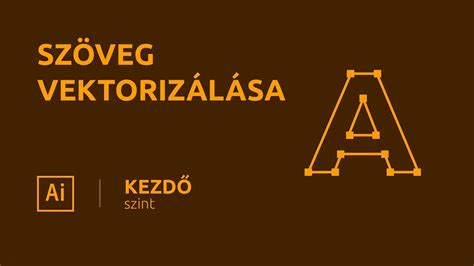
Szöveg körvonalazása és alakzatok
Az Illustrator körvonalainak létrehozásához a szövegeket vagy alakzatokat útvonalakká alakítja, ami ugyanolyan szerkeszthetővé teszi őket, mint bármely más vektoros objektum. Ez hasznos, ha módosítani szeretné a tervezés bizonyos részeit, vagy biztosítani szeretné, hogy a betűtípusok megfelelően jelenjenek meg másokkal való megosztáskor.
Szöveg körvonalazásának lépései:
- STEP 1: Válaszd ki a szöveget
Kezdje a "Type" eszköz használatával a szöveg írásához. Állítsa be a betűtípust és a méretet, és válassza ki a szöveget a "Selection" eszköz (V) segítségével. - STEP 2: Szöveg konvertálása vázlatokká
Menjen a felső menübe, és kattintson a "Type" > "Vázlatok létrehozása" gombra, vagy használja a Shift + Ctrl + O (Windows) vagy Shift + Command + O (Mac) parancsikont. Ezáltal a szöveg szerkeszthető vektoros alakzatokká alakítható. - STEP 3: Vázlat módosítása
A kiválasztott szöveggel most módosíthatja a "Közvetlen kiválasztási eszköz" (A) segítségével az egyes horgonypontok beállításához, a lökés színének megváltoztatásához vagy effektek alkalmazásához.
A szöveg körvonalának létrehozása az Adobe Illustratorban egy egyszerű folyamat, amely növeli a tervezési munka alkalmazkodóképességét és professzionalizmusát.
Alternatívák és kiegészítő eszközök
Bár az Adobe Illustrator kiváló eszköz a vektorizáláshoz, léteznek alternatívák és kiegészítő alkalmazások is, amelyek megkönnyítik a kreatív folyamatot.
A CapCut online mesterséges intelligenciája képről képre eszköz egy lépéssel tovább viszi a kreativitást, lehetővé téve a képek könnyed konvertálását különböző stílusokra ingyen. Felhasználóbarát felülete és ingyenes használata teszi vonzóvá.
A CapCut asztali videószerkesztő szintén kiváló választás, ha egyszerűbb alternatívára van szükség. Lehetővé teszi körvonalazott szöveg hozzáadását videókhoz, javítva azok láthatóságát és hatását különböző háttereken.
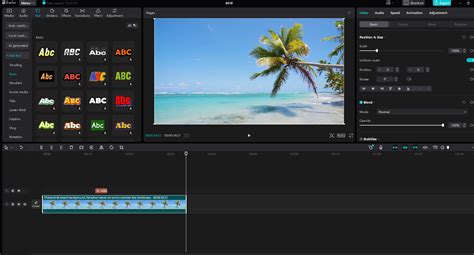
Az online alternatívák közé tartozik az Adobe Express, amely lehetővé teszi fotók online vektorizálását és SVG formátumban történő letöltését.
Ha kérdése van, vagy szeretne megosztani egy ötletet, az Adobe Illustrator-közösségben részt vehet, ahol szakértők és felhasználók osztják meg tapasztalataikat.
tags: #illustrator #jpg #exportlas #beallitasa