Az Adobe InDesign egy rendkívül hatékony elrendezési szoftver, amely számos eszközt kínál a professzionális kiadványok létrehozásához. A táblázatok elengedhetetlen részei lehetnek bármilyen dokumentumnak, legyen szó grafikonokról, adatgyűjtésekről vagy egyszerűen csak strukturált információk megjelenítéséről. Ebben a cikkben részletesen bemutatjuk, hogyan kezelhetjük hatékonyan a táblázatokat az InDesignban, különös tekintettel a sorok és oszlopok magasságának, illetve szélességének beállítására.
Táblázatok létrehozása és bővítése
Táblázatokat többféleképpen is létrehozhatunk az InDesignban. Készíthetünk teljesen új táblázatot, alakíthatunk át meglévő szöveget táblázattá, vagy akár beágyazhatunk egy táblázatot egy másikba. Ha új táblázatot hozunk létre, az kitölti a befoglaló szövegkeret szélességét. Ha a kurzor a sor elején van, a program a kurzorral megegyező sorba szúrja be a táblázatot, ha viszont a kurzor valamelyik sor közepén van, akkor a következő sorba.
A leggyorsabb megoldás az, ha a táblázat jobb széléhez adunk hozzá egy oszlopot vagy a táblázat utolsó sorához egy sort. Ehhez a Text Tool eszközt pozícionáljuk a táblázat aljához vagy a jobb széléhez, egészen oda, ahol a kurzor egy dupla nyíllá változik. Nyomjuk le és tartsuk lenyomva az egérgombot, majd nyomjuk le az Option (Macintosh) / Alt (PC) billentyűt. Ha sort szeretnénk hozzáadni a dokumentumhoz, mozgassuk lefelé az egeret, vagy jobbra, ha új oszloppal szeretnénk bővíteni a táblázatot.
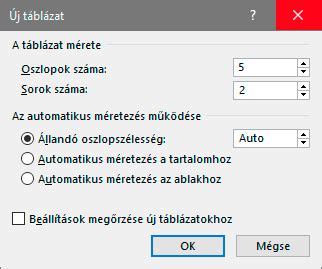
Új sorok és oszlopok beszúrására más módszerek is léteznek. A Táblázat menüben a "Táblázat beszúrása" parancsra kattintva megadhatjuk a kívánt sorok és oszlopok számát. Ha az oszlopok hozzáadásakor a húzott oszlop szélességének egy-másfélszeresénél nagyobb távolságra húzzuk az oszlopszegélyt, akkor a program az eredeti oszlop szélességével megegyező szélességű új oszlopokat ad hozzá a táblázathoz. Ha a húzás célja csupán egyetlen oszlop beszúrása, az eredményül kapott oszlop keskenyebb vagy szélesebb is lehet a húzás kiinduló oszlopánál. Ugyanez igaz a sorokra is.
A táblázatok az azokat közvetlenül megelőző és követő bekezdésekhez vannak rögzítve. Ha a szövegkeret elejére szúrunk be táblázatot, akkor a táblázat elé nem helyezhető el beszúrási pont. Ha a beszúrási pont egy táblázatban van, a tabulátorbillentyű megnyomásával a következő cellába vihető. Szükség esetén természetesen táblázatcellába is beszúrható a tabulátorkarakter.
Sorok és oszlopok magasságának és szélességének beállítása
A táblázatszerkezet formázásához a Táblázat panel, a vezérlőpult vagy a helyi menü alkalmazható. Jelöljön ki legalább egy cellát, és a táblázatformázási beállítások helyi menüjének megjelenítéséhez kattintson a jobb gombbal (Windows) vagy a CONTROL billentyűt lenyomva tartva (Macintosh) a bal gombbal. Kattintson a Táblázat menü Cellabeállítások almenüjének Sorok és oszlopok parancsára, válasszon beállítást a Sormagasság és az Oszlopszélesség listában, végül kattintson az OK gombra.
A sorok magasságát az aktuális betűtípus infóterület-magassága szabja meg alapértelmezés szerint. Ennek fényében a sormagasság akkor is változik, ha a szöveg teljes soraira érvényes betűméretet módosítja, illetve ha más sormagasság-beállítást ad meg. Ha a "Legalább" beállítással határozza meg a minimális sormagasságot, akkor szöveg beírásakor vagy a betűméret növelésekor a sorok magassága is nő. A "Pontosan" beállítással megadott rögzített sormagasság esetén szöveg beírásakor vagy törlésekor sem változik a sormagasság. A rögzített sormagasság gyakran vezet túlszedett cellákhoz.
A sorok és oszlopok méretét közvetlenül is módosíthatjuk. Vigye az egérmutatót valamelyik oszlop vagy sor szegélye fölé: a mutató ekkor kétágú nyíllá változik. Balra vagy jobbra húzással az oszlopszélesség, felfelé vagy lefelé húzással pedig a sormagasság növelhető illetve csökkenthető. Ha az összes cella magasságát egyszerre szeretnénk megváltoztatni, tartsuk lenyomva a SHIFT billentyűt, és húzzuk az alsó sort a tábla végéig.
Az oszlopok és sorok arányos átméretezéséhez tartsa lenyomva a SHIFT billentyűt, és húzza a táblázat jobb külső vagy alsó szegélyét. Ha a jobb oldali külső szegély húzása közben tartja lenyomva a SHIFT billentyűt, a program az összes oszlopot méretezi át arányosan, az alsó táblázatszegély húzásakor pedig a sorokat.
A táblázat méretének teljes megváltoztatásához vigye a kurzort a Szöveg eszközzel a táblázat jobb alsó sarka fölé: a mutató nyíl alakúvá válik. Húzással növelje vagy csökkentse a táblázat méretét.
Cellabeállítások és szövegformázás
A táblázaton kívüli szöveg formázásához hasonlóan a táblázatban lévő szöveg formázásához a vezérlőpult és a Karakter panel egyaránt használható. Ezenkívül a Táblázat beállításai és a Cellabeállítások párbeszédpanel is segítségül hívható a táblázat formázásához.
A cellában lévő szöveg vízszintes igazításának megváltoztatásához a Bekezdés panel igazítási beállításai használhatók. A belső margótérköz növelése sok esetben a sormagasság növekedéséhez vezet.
Egyazon sor vagy oszlop két vagy több cellája egyetlen cellává egyesíthető. A cellák vízszintesen és függőlegesen is feloszthatók: ez különösen hasznos például űrlaptáblázatok készítésekor.
A legtöbb esetben a táblázatcellák mérete függőlegesen növekszik, hogy meg tudják jeleníteni az új szöveget és a hozzáadott grafikákat. Ha azonban rögzített sormagasság van beállítva, és a cellához képest túl sok szöveget vagy túl nagy grafikát ad hozzá, kisméretű piros pont jelenik meg a cella jobb alsó sarkában, jelezve, hogy a cella túlszedett. Túlszedett szöveget nem lehet másik cellába átfolyatni. Ehelyett módosítsa vagy méretezze át a cellatartalmat, vagy növelje a táblázatot magában foglaló cellát vagy szövegkeretet.
Szövegközi grafikák vagy rögzített sortávolságú szöveg használata esetén a cellatartalom a cellaszegélyeken kívülre is nyúlhat. A "Tartalom cellához illesztése" jelölőnégyzet bejelölésével biztosíthatja, hogy az amúgy cellaszegélyen átnyúló szöveg vagy szövegközi grafika le legyen vágva a cellaszegélyen belül.
Fejlécek és láblécek táblázatokban
Hosszú táblázat létrehozásakor valószínűleg több oszlopra, keretre vagy oldalra is kiterjed a táblázat. Fejlécek és láblécek használatával a táblázat valamennyi felosztott részén megismételheti a megjelenítendő információt. A táblázat létrehozásakor fejlécsorok és láblécsorok is felvehetők. Ez a művelet, valamint az ilyen sorok táblázatbeli megjelenésének módosítása a Táblázat beállításai párbeszédpanelen is végrehajtható.
Adja meg a fejlécsorok és a láblécsorok számát. Ha nem szeretné, hogy a táblázat első sorában megjelenjen a fejlécben tárolt információ, jelölje be az "Első kihagyása" jelölőnégyzetet. Az "Első kihagyása" beállítás különösen hasznos, ha azt akarja jelezni, hogy a fejléc vagy lábléc folytatódik. Például több oldalra átnyúló táblázat esetén olyan fejlécet érdemes készíteni, hogy „2. táblázat (folytatás)”. Mivel a táblázat első oldalán nem szabad megjelennie „(folytatás)” feliratnak, az "Első kihagyása" beállítást kell választani, és a táblázat első sorába csak annyit beírni, hogy 2.
Helyezze a kurzort a fejlécsorba vagy a láblécsorba, és kattintson a Táblázat menü Sorok átalakítása almenüjének Törzshöz parancsára.
Táblázatok importálása és beillesztése
Ha az Elhelyez paranccsal importál táblázatokat tartalmazó Microsoft Word dokumentumot vagy Microsoft Excel-számolótáblát, az importált adatok szerkeszthető táblázat formájában jelennek meg. Az adatok formázása az importálási beállításokat összegző párbeszédpanelen végezhető el.
Lehetősége van arra is, hogy egy Excel-számolótáblából vagy egy Word dokumentumbeli táblázatból illesszen be adatokat InDesign vagy InCopy dokumentumba. A más alkalmazásokból beillesztett szöveg formázásának mikéntjét a Beállítások párbeszédpanel Vágólap kezelése kategóriájának beállításai határozzák meg. Ha be van jelölve a "Csak szöveg" választógomb, az adatok formázatlan, tabulátorral tagolt, ezáltal táblázattá alakítható szövegként jelennek meg. Ha a "Minden információ" választógomb az aktív, a beillesztett szöveg formázott táblázatként lesz látható.
Ha már meglévő táblázatba illeszti be a szöveget egy másik alkalmazásból, szúrjon be kellő számú sort és oszlopot, hogy legyen elegendő hely a szövegnek, jelölje be a Beállítások párbeszédpanel Vágólap kezelése kategóriájának "Csak szöveg" választógombját, és győződjön meg arról, hogy legalább egy cella ki van jelölve.
A másolási és beillesztési paranccsal is beilleszthet egy tabulátorokkal tagolt szöveget a kijelölt táblázatcellákba. Így a formázás módosítása nélkül cserélhet le tartalmat.
Tippek a hatékony táblázatkezeléshez
A vezérlősávon számos lehetőség áll rendelkezésre a kijelölt cellák formázásához, például balra igazított, középre igazított vagy felül igazított szöveg kiválasztása. Fontos azonban a Tábla-panel használata is, amely további hasznos funkciókat kínál.
Ha az összes cella magasságát egyszerre szeretnénk megváltoztatni, nyomjuk le az Shift billentyűt, és húzzuk az alsó sort a tábla végéig. Ez természetesen működik a szélességnél is: az Shift billentyűvel az első vagy az utolsó cella külső vonalát megfogva húzva az összes méretét egyszerre változtathatjuk.
Ha az alsó sort megfogjuk, és lenyomva tartjuk az Alt billentyűt, lefelé húzva, akkor azonos magasságú új cellák lesznek létrehozva. Ez rendkívül hasznos, mivel így nem kell minden egyes új sor esetén a Tab billentyűt lenyomva tartani.
A táblázatokkal való munkavégzés során a gyorsbillentyűk ismerete nagymértékben javíthatja a munka hatékonyságát. Az InDesign számos gyorsbillentyűt kínál a táblázatokkal kapcsolatos műveletekhez, amelyeket érdemes megismerni és használni.