Az Inkscape egy ingyenes és nyílt forráskódú vektorgrafikus szerkesztő. Az SVG (Scalable Vector Graphics) egy W3C szabvány 2D-s vektoros rajzoláshoz XML formátumban. Az Inkscape lehetővé teszi logók, tipográfiai elemek, diagramok és folyamatábrák készítését. A vektorgrafika a raszteres grafikával ellentétben nem pixelekből, hanem matematikai leírásokból (pontokból, útvonalakból és primitív alakzatokból) épül fel, így a rajzok minősége nem romlik nagyításkor.
Az Inkscape használatának megkezdése előtt fontos az alapbeállítások megfelelő beállítása. Ezek a testreszabások nemcsak jelentősen megkönnyítik a munkafolyamatot, hanem lehetővé teszik a felhasználói felület pontosan az ízlésed szerinti kialakítását is. Ebben a cikkben minden fontos információt megtalálsz, a kezdeti beállításoktól az előre definiált testreszabásokig, amelyek segítenek az Inkscape-ben való kiemelésben.
Az Inkscape felhasználói felületének testreszabása
Az Inkscape felajánl számos lehetőséget a felhasználói felület testreszabására, hogy a munkafolyamat a lehető legkényelmesebb és leghatékonyabb legyen.
Alapbeállítások megadása
A beállítások megnyitásához kattints az „Szerkesztés” menüpontra, majd válaszd a „Beállítások” lehetőséget. Ez egy kiterjedt párbeszédpanelt nyit meg. Itt böngészhetsz a különböző kategóriák között a bal oldalon, és testreszabhatod a megfelelő lehetőségeket a jobb oldalon. A felső kereső funkció megkönnyíti a specifikus beállítások megtalálását.
Az eszközstílusok testreszabása
Szeretnéd testre szabni az új objektum stílusát? A „Formázás” pont alatt a „Formák” csoportban különböző lehetőségeket találsz. Például beállíthatod, hogyan legyenek formázva az újonnan létrehozott téglalapok. A „Legutóbb használt alapértelmezett” funkciót aktiválhatod vagy választhatsz egyéni stílus sablont. Ez segít abban, hogy mindig a kívánt kinézettel dolgozz.
Felhasználói felület testreszabása
Ugorj a felhasználói felület beállításaihoz. Itt megváltoztathatod az irányító méretét, amelyet a vonalak rajzolásakor használsz. Ez különösen hasznos, ha nehezen találod el az irányítókat. Például növelheted az irányítók méretét 3 vagy 4-re, hogy jobban láthatóvá tegye őket.
A felhasználói felület témája
Egy sötét vagy világos téma növelheti a munkakényelmet. Jelenleg a „High Contrast” és a „System Theme” témák között választhatsz. Ha egy modern megjelenésű felületet részesítesz előnyben, próbáld ki a különböző lehetőségeket, és találd meg a számodra legjobbat.
Szimbólum méret és ikonok testreszabása
Az ikonok láthatóságának javítása érdekében testre szabhatod a szimbólum méretet az eszköztárban. Módosítások után be kell zárnod az Inkscape-t, majd újra elindítanod.
Üdvözlő párbeszédablak beállítása
A „Fájl” területen újra beállíthatod a üdvözlő párbeszédablakot, ha korábban kikapcsoltad. Így minden újraindításkor lehetőséged lesz gyors hozzáférést biztosítani fontos funkciókhoz.
Gyorsbillentyűk egyedi testreszabása
Jelentősen felgyorsíthatod a munkafolyamatot, ha a gyakran használt parancsokhoz saját gyorsbillentyűket rendelsz. Lépj a „Gyorsbillentyűk” menübe, keress az adott parancsra, majd végezd el a testreszabást.
Magatartás testreszabása átalakításkor
A „Magatartás” beállításai területén megadhatod, hogy az objektum nagyítása során az élek méretezve lesznek-e. Ez az opció projektjétől függően lehet egy segítség.
Automatikus mentés aktiválása
Az munkád elvesztésének megakadályozása érdekében aktiváld az automatikus mentés funkciót. Állítsd be, milyen időközönként legyenek a mentések, és hol legyenek elmentve.
Importált képek kezelése
Tanuld meg a képek hivatkozásai és beágyazása közti különbséget. A hivatkozásnál a dokumentum fájlmérete alacsony marad, míg a beágyazásnál a kép a fájl részévé válik.
Alakzatok rajzolása
Az Inkscape számos eszközt kínál az alapvető alakzatok, mint a téglalapok és körök rajzolásához.
Téglalapok és négyzetek
A téglalapok rajzolásához a (Téglalapok és négyzetek rajzolása) eszközt használjuk, amelyet az eszköztárban találunk. A téglalap szélességének, magasságának és lekerekítettségének a beállítását az eszközkezelőben tehetjük meg. Ezeken az alakzatokon kívül lehetőségünk van szabályos téglalapot is megrajzolni, azaz négyzetet létrehozni. Ahogy rajzoljuk a téglalapunkat a téglalaprajzoló eszköz használata közben nyomjuk le a CTRL gombot, így tudunk négyzetet rajzolni. Ha négyzetet szeretnénk létrehozni, használjuk a szélesség, magasság megadása opciót is.
Körök és ellipszisek
Amennyiben köröket és ellipsziseket szeretnénk rajzolni, válasszuk ki az eszköztárunkból a (körök, ellipszisek és ívek rajzolása) eszközt. Gyorsbillentyű segítségével is megtehetjük ezt a parancsot, mégpedig az F gomb lenyomásával. Mindezek után, vagyis ha megrajzoltuk az ellipszisünket, lehetőségünk van az eszközkezelőn keresztül az adott tulajdonságait megváltoztatni.
Ívek és cikkek
Az ívek és cikkek tulajdonságainak a beállításait láthatjuk, ezek a következők: a kezdet és a vég. Amennyiben a kezdet és a vég egyenlő, az ellipszis teljes. Ha kijelölünk egy ellipszist, akkor a "karikák" elmozdításával lehet belőlük készíteni cikket illetve ívet. Ezen kívül lehetőségünk van ívet vagy cikket készíteni a kezdet és a vég paramétereinek beállításával is. Ellipszisívből készíthetünk ellipszis cikkeket az eszköz segítségével. Ez a parancs fordítva is megvalósítható, tehát ellipsziscikkből is tudunk ellipszisívet készíteni az eszköz segítségével. Amennyiben az ellipszisünket teljessé szeretnénk létrehozni, használjuk az eszközt.
Perspektivikus rajzok készítése az Inkscape-ben
A többnyire használhatatlan 3D téglatest eszközön túl az Inkscape felajánl egy olyan szolgáltatást, amely valóban segíti a perspektivikus képek rajzolását: a Perspektíva parancsot.
A Perspektíva parancs használata
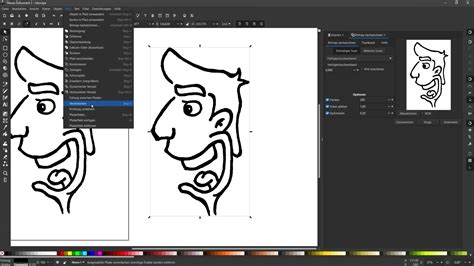
A Kiterjesztések > Útvonal módosítása > Perspektíva parancs egy tetszőleges négyszögbe transzformálja egy másik útvonal képét mégpedig pontosan úgy, ahogy azt a perspektíva megkívánja. Ehhez mindössze az kell, hogy egyetlen kocka perspektív képével rendelkezzünk. A Perspektíva parancs teszi alkalmassá az Inkscape-et pontos perspektív ábrák rajzolására.
Példa: Templom homlokzatának és oldalnézetének perspektivikus ábrázolása
Szerkesszünk olyan négyzetet, melybe a nagyobbik kép (az oldalnézet) éppen belefér az ábra szerint, majd a négyzetet kettőzzük meg és illesszük a másik képhez (a homlokzathoz). Ezután a nézetekből és a hozzájuk tartozó képből képezzünk egy-egy összetett útvonalat a Ctrl+K paranccsal, ekkor színük egységes, feltehetően fekete lesz. Fontos, hogy minden egyes nézetből (és a segédnégyzetből) egyetlen összetett útvonal és nehogy csoport készüljön, mert a parancs ezt igényli.
Most a kocka két lapjára az ábra szerint vetítsük rá az egyes képeket a Perspektíva parancs segítségével. A négyzetekre azért van szükség, hogy a transzformáció során a nézetek az eredeti méreteknek megfelelően képződjenek le. A homlokzattal párhuzamos hátsó lapra is vigyük fel a homlokzat képét, erre a további szerkesztések miatt lesz szükség. A templom negyedik oldala nem simul a kocka egyetlen lapjához sem, viszont könnyen megrajzolható egy olyan négyzet (az ábrán kék színnel jelölve), mely illeszkedik ehhez az oldalhoz és rá is lehet vetíteni az oldalnézetet.
A Perspektíva parancs néha váratlan dolgokat produkál, időnként elforgatja vagy tükrözi a képet. Ilyenkor két dolgot tehetünk. Az egyes lapokra vetített összetett útvonalakat most már szétbonthatjuk és a négyzeteket, sőt a kockát is eltávolíthatjuk a középső ábrán látható módon. Végül a rajz hiányzó vonalait is megszerkeszthetjük.
Kocka perspektivikus képének előállítása
Nézzük meg ezt a kérdést a legegyszerűbb esetben, az egypontos perspektívánál. Homlokzatperspektíva alkalmával először felrajzoljuk léptékhelyesen a terem (nem látszó) felénk eső falának megfelelő téglalapot, majd kijelöljük az egyetlen enyészpontot és meghúzzuk a terem sarkaitól az enyészpontig futó egyeneseket (lila színnel jelölve). Ha elkészítjük a terem egyes ugyancsak léptékhelyes merőleges vetületeit (alaprajz, oldalfalak és a homlokfal nézetei), akkor még annyit kell eldöntenünk, hol legyen a homlokfal képe a perspektívában (gyakorlatilag tetszőlegesen felvehetjük) és akkor a korábbiakban ismertetett előkészületek után rá lehet vetíteni a rajz megfelelő részeire a nézeteket a Perspektíva parancs segítségével.
Inkscape: Isometric Cube
Hasznos beállítások és tippek
Az eszközstílusok testreszabásával következetesebb eredményeket érhetsz el. A felhasználói felületet optimálisan testreszabhatod az igényeid szerint. A gyorsbillentyűk jelentősen felgyorsíthatják a munkafolyamatot. Az automatikus mentési funkció egy plusz biztonsági háló.
Az Inkscape-pel legkönnyebb kétdimenziós képeket festeni, de szép, finom 3D rajzok készítésére is alkalmas, igaz, egy kicsivel több munkával. Ha valaki már kísérletezett három dimenziós, azaz térhatású kép festésével, az megtapasztalhatta, hogy az egyik legfontosabb tényező a térhatás kialakításában a megfelelő helyre eső fények és árnyékok alkalmazása.
A fő konfigurációs fájl helye: ~/.config/inkscape/preferences.xml. Ez a fájl tárolja az összes felhasználói beállítást, melyet jellemzően az Inkscape Beállítások párbeszédablakában lehet módosítani. Különféle hiba- és figyelmeztető üzenetek kerülhetnek az STDERR vagy az STDOUT kimenetre.