A fényképek és videók hátterében található elmosódási hatások különböző célokat szolgálhatnak. A Photoshop különböző eszközöket és technikákat kínál ennek a hatásnak az eléréséhez, így könnyen javíthatja képeit. Függetlenül attól, hogy új vagy a fotószerkesztésben, vagy van némi tapasztalata, ezek a módszerek segítenek hatékonyan elmosódni a Photoshop háttérét. Az Adobe Photoshop különböző módokat kínál a háttér elmosódására, lehetővé téve, hogy lenyűgöző, professzionális megjelenésű fotókat készítsen.
A háttér elmosódása a Photoshopban rétegek segítségével egy egyszerű módszer, amely lehetővé teszi a precíz vezérlést. Ez magában foglalja a kép másolatának létrehozását, a háttérrétegre homályos hatás alkalmazását és a kiválasztás finomítását. Tökéletes a sima, professzionális megjelenés eléréséhez.
Az 5 legfontosabb elmosódási effektus a Photoshopban
Íme 5 kulcstípus, ami megkönnyíti a háttér elmosódását a Photoshopban:
- Gaussian elmosás: Ez egy alapvető, mégis hatékony eszköz, amely sima homályos hatást alkalmaz a kiválasztott területre, tökéletes egy finom háttérhomályosság létrehozásához.
- Lencse elmosás: Ez a funkció utánozza a sekély mélységű mező hatását, hozzáadva egy reális homályosságot, amely szimulálja, hogy a kamera objektíve mit termelne.
- Mező elmosás: Olyan vezérlőpontokat kínál, amelyeket a képére helyezhet, hogy különböző fokú elmosódást hozzon létre, testreszabottabb és dinamikusabb elmosódási hatást biztosítva.
- Írisz elmosás: Lehetővé teszi, hogy kör alakú vagy elliptikus elmosódást készítsen egy fókuszpont körül, állítható beállításokkal az elmosódás intenzitásának és formájának megfelelően.
- Felületi elmosás: A kép felületi területeit célozza meg, miközben megőrzi a széleket, ami ideális a téma tisztaságának megőrzésére, miközben elmosódik a háttér.
Az Adobe Photoshopban számos fotószerkesztő eszköz található az online hátterek elmosódására, amelyek kulcsfontosságúak az elmosódás hatásainak pontos alkalmazásához. Íme az 5 legfontosabb eszköz a Photoshop online és offline verzióiban egyaránt, hogy pontosan válogasson:
Kiválasztó eszközök a háttér elmosásához
- Gyors kiválasztó eszköz: Ez az eszköz lehetővé teszi a felhasználók számára, hogy kiválasztani kívánt területeket festenek, automatikusan bővítve a kiválasztást az élek és hasonló színek észlelésével. Különösen hasznos olyan hátterek gyors kiválasztásához, amelyek egyértelműen megkülönböztetik a témától.
- Varázspálca szerszám: A Magic Wand eszköz segítségével egy színterületre kattinthat, és a Photoshop kiválasztja az összes hasonló színű egybefüggő pixelt. Ez az eszköz ideális egységes színű vagy textúrájú hátterekhez, például egyszínű hátterekhez vagy egyszerű gradienshez.
- Lasso szerszám: A Lasso eszköz lehetővé teszi, hogy szabadkézzel válogasson a választani kívánt terület környékén. Szabálytalan formák és élek környékén nyomon követheti nagyobb kontrollt, így alkalmas olyan hátterekre, amelyek kevésbé egységesek vagy bonyolult részletekkel rendelkeznek.
- Tollszerszám: A Pen eszköz precíz utakat hoz létre, amelyek válogatásokká alakíthatók. Részletes és sima görbéket rajzolhat, így tökéletes a komplex formájú hátterekhez. Ezenkívül ez az eszköz rendkívül hatékony a kiválasztások pontosságának biztosítására, különösen a részletes témák körül.
- Válassza ki a témát: Ez a funkció az Adobe AI technológiáját használja, hogy automatikusan észlelje és válassza ki a kép fő témáját. Nagyon hatékony a téma gyorsan elszigetelésére a háttérből, még a különböző színekkel és textúrákkal rendelkező komplex jelenetekben is.
A háttér elmosásának módszerei a Photoshopban
Amikor a fényképek háttérének elmosódását illeti, a Photoshop számos hatékony megközelítést kínál. Minden módszer különböző szintű ellenőrzést és személyre szabást biztosít, lehetővé téve, hogy pontosan megkapja a kívánt megjelenést. Íme 5 különböző módja a fénykép háttérének elmosásának a Photoshopban:
1. Hogyan lehet elmosni a hátteret Photoshopban rétegek használatával
Íme, hogyan lehet elmosni a hátteret a Photoshopban rétegek segítségével:
- Nyissa meg a Photoshopot, kattintson jobb gombbal a háttérrétegre, és válassza a "Duplikált réteg" lehetőséget a kép másolatának létrehozásához.
- Használjon kiválasztási eszközt, hogy gondosan felvázolja témáját, és szükség szerint finomítsa a kiválasztást.
- Kattintson a "Rétegmaszk hozzáadása" gombra, hogy elrejtse a hátteret a duplikált rétegen, elkülönítve a témát.
- A háttérréteg kiválasztása után lépjen a "Szűrő > homályosítás" menüpontba, és válassza ki az elmosódási hatást, beállítva a beállításokat az Ön preferenciáihoz.
- Most használjon puha ecsetet a rétegmaszkon, hogy simítsa az átmenetet az elmosódott háttér és az éles tárgy között.
2. Hogyan lehet elmosni a kép háttérét a Photoshopban a Bokeh blur használatával
A Bokeh blur egy olyan technika, amely a fényképezőgép objektívei által létrehozott lágy, fókuszon kívüli területeket utánozza, sekély mélységű mezővel. Ez a hatás vonzó, sima elmosódást ad a kép hátteréhez, így a téma jobban kiemelkedhet. Továbbá kellemes, krémes hátteret hoz létre, jellegzetes formákkal és kiemelésekkel.
Íme, hogyan homályosíthat egy fotó hátteret a Photoshopban a "Bokeh Blur" használatával:
- Használjon kiválasztó eszközt a háttérterület elkülönítéséhez a témától.
- Másolja a kiválasztott hátteret egy új rétegre.
- Lépj a "Szűrő > Blur Galéria > Bokeh Blur" menüpontba, és állítsd be a kívánt hatás beállításait.
- Használja a képernyőn megjelenő vezérlőket az elmosódás és a bokeh alak finomhangolásához.
3. Hogyan hozzunk létre homályos hátteret a Photoshopban Gauss homályossággal
A Gaussian blur gyakori módja annak, hogy sima, egyenletes elmosódási hatást hozzon létre a pixelek színeinek keverésével a kiválasztott területen. Ez a módszer nagyszerű az éles részletek enyhítésére és a hátterek kisimításására, hogy a fő témára összpontosítson. Ez a sokoldalú eszköz elmosódási szintek eléréséhez állítható, így számos fotószerkesztési feladathoz népszerű választás.
Íme, hogyan hozzunk létre egy homályos hátteret a Photoshopban Gauss homályossággal:
- Kattintson a jobb gombbal a háttérrétegre, és válassza ki a "Duplikált réteg" lehetőséget.
- Használjon kiválasztó eszközt, hogy válassza ki a homályosítani kívánt területet.
- Lépj a "Szűrő > Blur > Gaussian Blur" menüpontra, és állítsd be a sugarat az elmosódás intenzitásának szabályozásához.
- Használjon rétegmaszkokat, hogy tisztítsa meg minden olyan területet, ahol az elmosódás befolyásolhatta a témát.
4. Hogyan lehet elmosni egy fotó háttérét a Photoshopban póló elmosódásával
A Tilt-Shift elmosódás hasonló hatást hoz létre a Tilt-Shift lencse használatához, amely élesen egy adott területre összpontosít, miközben elmosódik a többi. Ez teszi a fénykép részeit összpontosítottabbnak és részletesebbnek, miközben lágy elmosódást hoz létre a széleken. Ráadásul gyakran használják, hogy a képek úgy néznek ki, mint miniatűr jelenetek, vagy bizonyos területek kiemelésére.
Az alábbiakban bemutatjuk a háttér elmosódásának lépéseit az Adobe Photoshopban T-shift blur segítségével:
- Indítsa el a szoftvert, és használjon egy kiválasztó eszközt a háttérterület elszigetelésére.
- Másolja a hátteret egy új rétegre.
- Lépjen a "Szűrő > Blur Galéria > Tilt-Shift Blur" menüpontba, és állítsa be a fókusz- és elmosódási területeket.
- Végül finomhangolja az elmosódási gradienst és az élességet a kívánt hatás elérése érdekében.
5. Hogyan lehet elmosni a háttérben a fotók Photoshop segítségével Iris blur
Az írisz elmosódás kör alakú vagy elliptikus elmosódási hatást ad hozzá, hasonlóan ahhoz, ahogy működik a kameralencse rekesznyílása. Ez a módszer kiemeli a kép központi pontját, miközben fokozatosan elmosódik a környező területen. Ez a hatás kiválóan alkalmas mélytérhatást hozni, felhívni a figyelmet a témára, és sima, lencseszerű minőséget adni a háttérnek.
Íme, hogyan lehet elmosni egy hátteret az Adobe Photoshopban az Iris Blur használatával:
- Töltse fel a képet, és használjon egy kiválasztó eszközt a háttér elszigetelésére.
- Ezután kattintson a képre, és duplikálja a háttérréteget.
- Lépj a "Szűrő > Blur Galéria > Iris Blur" menüpontba, és állítsd be a fókuszpontot és az elmosódás mennyiségét.
- Használja a képernyőn megjelenő vezérlőket, hogy finomítsa az elmosódás alakját és intenzitását.
Videószerkesztés háttér elmosódással
A CapCut asztali videószerkesztő a legjobb platformok közé tartozik a videók fokozására finomhangolásával, és összpontosítottabb megjelenést biztosít a háttérük pontos elmosódásával. A könnyen navigálható felület lehetővé teszi, hogy könnyen elmosódjon bizonyos területeket, miközben a témát éles fókuszban tartja. Függetlenül attól, hogy professzionális videót hoz létre, vagy csak kreatív érintést szeretne hozzáadni, a Capcut egyszerűvé teszi a vonzó eredmény elérését.
CapCut asztali videószerkesztő főbb jellemzői
Az alábbiakban a CapCut asztali videószerkesztő néhány funkciója található, amelyek segíthetnek pontosan homályos hátterek a videókban:
- Precíz maszkolás: Lehetővé teszi a téma pontos kiválasztását, hogy pontosan alkalmazza a háttér elmosódását, biztosítva a tiszta széleket és a természetes megjelenést.
- Keyframe animáció: Kulcskeretek hozzáadása az idő múlásával elmosódó hatásra, ami tökéletes a témák mozgatására vagy a fókuszterületek megváltoztatására.
- Könnyű átfedés: Megkönnyíti a videóeffektusok rétegezését, egyszerűvé teszi a háttérhomályosság alkalmazását és beállítását anélkül, hogy a fő témát érintené.
- Testreszabható elmosódás: Ellenőrzi az elmosódás intenzitását és stílusát, lehetővé téve, hogy a hatást sajátos igényeihez igazítsa.
- 4K minőségi kimenet: Gondoskodik arról, hogy a háttér elmosódása magas felbontásban és tisztaságban maradjon, javítva a videó általános minőségét.
A CapCut asztali videószerkesztőjében homályos videó hátterek létrehozásához töltse le az alábbi gombra kattintva. A letöltés után nyissa meg a telepítő fájlt a telepítési folyamat megkezdéséhez. A telepítés után elindíthatja a CapCut-ot, és szerkesztheti videóit háttérhomályosító hatásokkal.

A videó háttér elmosódásának lépései a CapCutban
- Videó feltöltése: Nyissa meg a CapCut asztali videószerkesztőt, és hozzon létre egy új projektet. Importálja a videófájlt a médiakönyvtárba húzva vagy az importálási lehetőség használatával. Húzza a videót az idővonalra a szerkesztés megkezdéséhez.
- A videó háttér elmosódása és beállítása: A háttér elmosódásához válassza ki a videót az idővonalban, és duplikáld új rétegre (jobb gombbal > másolás > beillesztés). A rétegben található videóra, és engedélyezze az "Auto eltávolítás" lehetőséget a jobb oldali panelről. Ez elválasztja a témát a háttértől, lenyűgöző homályos hatást hozva létre a háttérben. Végül finomítsa videóját a színek beállításával, átmenetek hozzáadásával és további osztályozással a projekt fokozásához.
- Export és megosztás: Miután elégedett a homályos háttérrel, kattintson az "Exportálás" gombra. Válassza ki a 1080p felbontást a videó tisztaságának és minőségének biztosításához. Mentse el a videót a kívánt helyre, és ossza meg szükség szerint.
Gyakran Ismételt Kérdések (GYIK)
1. Hogyan lehet elmosni egy képnek csak egy részét a Photoshopban?
A kép csak egy részének elmosódásához a Photoshopban használja a Lasso eszközt, hogy válassza ki az elmosódni kívánt területet. Miután kiválasztotta, lépjen a "Szűrő > Elmosódás" menüpontba, és válassza ki a kívánt elmosódási hatást, mint egy Gaussian elmosódás. Állítsa be az elmosódási intenzitást a kívánt hatás eléréséhez. Videóprojekteknél a CapCut asztali videószerkesztő hasonló funkciókat kínál bizonyos területek könnyű elmosódásához.
2. Hogyan hozzunk létre egy álmodozó kép háttér Photoshop?
Duplikálhatja a képréteget, és alkalmazhat egy "Gaussian Blur" -t a "Szűrő" > "Blur" -ból, hogy álmodozó hátteret hozzon létre a Photoshopban. Állítsa be az elmosódást, hogy lágyítsa a hátteret. Ezután használja a rétegmaszkot, hogy festse azokat a területeket, amelyeket élesnek szeretne maradni. Ezenkívül olyan eszközök, mint a CapCut asztali videószerkesztő, nagy pontossággal ugyanazokat a hatásokat kaphatják a videókban.
3. Van valami mód arra, hogy a képeket a háttérbe halványítsuk a Photoshopban?
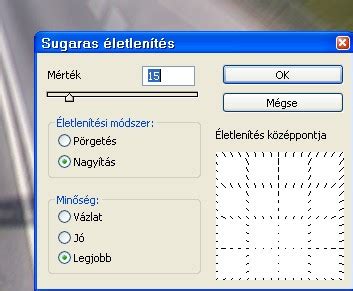
Igen, a képek háttérbe való elhalványításához a Photoshopban használhatja a "Gradiens eszközt". Hozzon létre egy rétegmaszkot a képrétegen, válassza ki a gradiens eszközt, és alkalmazzon egy gradienst a feketetől a fehérig a maszkon. Ez simán elhalványítja a kép részeit. Lássuk, hogyan tudunk pillanatok alatt látványos hátteret készíteni! Hozzunk létre egy tetszőleges méretű új dokumentumot (minél nagyobb annál jobb) - a háttere legyen fehér. Ha megvagyunk, nyomjuk meg a D betűt - ezzel visszaállítottuk az alapszíneket (fekete-fehér) a palettán. Most alkalmazunk pár szűrőt - először Filter>Render>Clouds (magyar Photoshopban talán „szűrők/renderelés/felhők). Ha ez megvan, menjünk megint a filter menübe, és válasszuk a Pixelate>>Mezzotint opciót. (magyar Photohopban, szűrők/képelemekre bontás/borzolás… igen, lehet nevetni, „borzolás…”) A Mezzotint szűrőben válasszuk a „grainy dots” opciót. (Hogy a „grainy dots-ot mire fordíytották le a honosítók, azt sajnos még a webpillangó féle Photoshop-szótár sem tudja, így mi sem… valószínűleg „szürke pontok” vagy ilyesmi.) Most válasszuk a Filter>Blur>Radial Blur szűrőt (körkörös életlenítés vagy elmosás), a beállítások legyenek: amount (mennyiség) 100, method (típus) legyen „zoom”, a quality (minőség) pedig legyen „best” (legjobb). Most válasszuk a Filter>Distort>Twirl (szűrők/torzítás/örvény) szűrét, értéknek (fokban) adjunk meg 360-at. Ha megvagyunk duplikáljuk a réteget (CTRL+J), állítsuk az új réteg típusát „overlay”-re, (átfedés) majd válasszuk megint a Twirl-t (örvény), de most értéknek adjunk meg -720-at. Most hozzunk létre egy adjustment réteget (color balance) az egyik, illetve a másik örvény felett is (lásd. ábra), így mindkettő színeit tetszés szerint tudjuk beállítani. Adjustment réteg készítése Csak nyomjunk a kis háromszöget/kört ábrázoló négyzetre a réteg felett, és máris állíthatjuk a színeket. Válasszunk bármilyen színt, ami elnyeri tetszésünket, majd mossuk egybe a képet (jobb egér a legalsó rétegen, és „flatten image” (összeolvasztás). Mivel az effekt szélein és közepén egy kicsit „művi” hatást kelt, válasszuk a crop (vágás) eszközt, és vágjunk ki egy darabot a képből.
A háttér elmosásának műveletsor rögzítése
Bejegyzésünkben bemutatjuk, hogy hogyan “moshatjuk el” a fotók (akár nem kívánt) hátterét a Photoshop képszerkesztő programban, mindezt egy komplett műveletsor segítségével. Lesd meg, és próbáld ki Te is! Bizonyára Te is készítettél már olyan fotót, melynek nem lett tökéletes a háttere, vagy akár olyan elemek, esetleg emberek kerültek a háttérbe, amiknek/akiknek nem kellene ott lenniük, vagy éppen “elterelik” a figyelmet a fotó lényegi részéről, de az is lehet, hogy szándékosan szeretnénk elmosódott hátteret. A háttér elhomályosításához szükséges lépéseket saját Photoshop műveletként rögzítjük, mely műveletsort akár további fotókon egy kattintással le tudunk futtatni, tehát nem kell az adott lépéseket ismét egyesével elvégezni - ezzel jelentősen felgyorsítva a munkánkat. A Photoshop lehetővé teszi, hogy rögzítsük a gyakran végzett feladatok műveleteit, így ha azokat egy következő alkalommal, egy másik munkán is szeretnénk alkalmazni, akkor már nem kell őket egyesével elvégezni, hanem elég csak lefuttatni a műveletsort. Parancsok, bizonyos eszközökkel végrehajtott műveletek vehetők fel műveletsorba. A műveletsor tehát sok-sok lépést, feladatot foglalhat magában (menüparancsok, panelbeállítások, eszközműveletek és így tovább) - létrehozhatunk például egy olyan műveletet, amely módosítja a kép méretét, adott hatással látja azt el, majd a kívánt formátumban menti a fájlt. A művelet lejátszásakor a program a benne rögzített parancsokat végrehajtja az adott munkán vagy a kijelölt objektumon. A műveletből ki is lehet hagyni bizonyos parancsokat, vagy egy-egy parancsot külön is lejátszhatunk. Az előre felvett műveletek tehát igen hasznosak és jelentősen felgyorsítják a munkánkat, ha gyakran vagy tömegesen kell ugyanazokat a lépéseket végeznünk - például ha egyszerre sok fotón szeretnénk ugyanazokat a műveletek elvégezni (lsd. Lássunk is hozzá! A kijelölés azonban nem biztos, hogy tűpontos, az is előfordulhat, hogy a központi elem nem kerül teljesen kijelölésre, vagy éppen más elem is kijelölésre kerül - lsd. jelen példában a hölgy kabátja alatti rész is kijelölésre került, tehát a hölgy kijelölését pontosítanunk kell. Kattintsunk az eszköztárban a kitöltőszínek alatt található Szerkesztés gyorsmaszk módban lehetőségre. Ennek következtében a fotó többi, kijelölésen kívüli része “letakarásra” kerül, piros színű “maszkot” kap. A gyorsmaszk a kijelölések pontosításában, finomhangolásában van a segítségünkre. Arra lesz tehát szükség, hogy a feleslegesen kijelölésre került részeket kivonjuk a kijelölésből. Ebben a gyorsmaszkon kívül az Ecset eszköz lesz a segítségünkre, ugyanis az Ecset eszközzel tudjuk befesteni azt a részt, amit ki szeretnénk vonni a kijelölésből. A feleslegesen kijelölt részeken tehát finoman kezdjük el húzni az ecsetet. Ha szükséges, módosítsunk az ecset méretén. Ugyanakkor nemcsak elvenni, hanem hozzáadni is lehet a kijelöléshez. Ha tehát szükséges, akkor fehér festőszínnel hozzáadhatunk a kijelöléshez, vagyis ha valamelyik rész, elem (pl. táska) még nem teljesen a kijelölés része, nem pontos a kijelölése, akkor azt hozzáadhatjuk a kijelöléshez, pontosíthatjuk a kijelölését. Ehhez a bal oldalon található eszköztárban a fehér szín legyen festőszínként megadva (ez legyen felül, illetve ha alapból fekete-fehér színek voltak beállítva, akkor a jobb felső sarokban található kis oda-vissza nyíllal válthatunk köztük), majd szintén az Ecset eszközzel “fessük le”, azaz pontosítsuk az adott elem kijelölését. Ha tetszőlegesen finomhangoltuk a kijelölést, ismét kattintsunk a Szerkesztés gyorsmaszk módban ikonra, vagyis így szüntessük meg a gyorsmaszkot. A fotó fő eleme (már pontosítva) kijelölve marad. A következőkben több lépést is elvégzünk, mielőtt közvetlenül a háttér homályosításához szükséges műveleteket rögzítenénk. A Rétegek panel alsó részén kattintsunk az utolsó előtti, vagyis az Új réteg létrehozása ikonra. A Rétegek panelen az imént létrehozott rétegen (Réteg 1) álljunk, ez a réteg legyen aktív, majd az eszköztárban jobb egérgombbal kattintsunk a Színátmenet eszközre, és válasszuk a Festékesvödör eszközt. Ha alapértelmezetten nem a fekete festőszín lenne felül, akkor a festőszínt állítsuk fekete színűre, majd a Festékesvödör eszközzel klikkeljünk a fotónk kijelölt fő elemére (jelen esetben a hölgyre). A Rétegek panelen a Háttérszín rétegre álljunk, és ismét hozzunk létre egy új réteget. Azért célszerű, hogy a Háttérszín rétegen állva hozzuk létre az új réteget, hogy az rögtön a Háttérszín és a Réteg 1 elnevezésű réteg között helyezkedjen el. De természetesen szükség szerint utólag is módosíthatók a rétegek sorrendje. Ezúttal a Színátmenet eszközre lesz szükségünk, így válasszuk is ki. Az imént létrehozott rétegen (Réteg 2) állva, a fotó alsó, középső részétől húzzunk egy rövid vonalat felfelé, a kép felső része felé. Azért rövidet, hogy a színátmenet csak a fotó alján legyen jelen. (Abban az esetben, ha teljesen egyenes vonalat szeretnénk húzni, a Shift billentyű nyomva tartása mellett húzzuk meg a vonalat.) A Réteg 2 rétegen a fotó főszereplője fehér háttéren, valamint a fotó alsó részén az elkészített feketéből-fehérbe színátmenettel lesz jelen. Hogy miért is van szükség a színátmenetre? Tulajdonképpen ezzel a színátmenettel “jelöljük meg” azt a részt a fotón, melyet élesen szeretnénk hagyni, nem szeretnénk elhomályosítani, illetve az élesen hagyott részt fokozatosan szeretnénk “átvinni” a homályos részbe. A továbbiakban rögzítjük a fotó átméretezéséhez, majd a háttér homályosításához sorban elvégzett műveleteket, saját műveletsort (méretezéssel, szűrők beállításával, stb) állítunk össze, mely bármilyen másik fotón is alkalmazható. Ezen a panelen, jobbról a második, vagyis az Új művelet hozzáadása ikonra kattintsunk. A bemutatott példában elég nagy méretű fotóval dolgozunk, ezért először átméretezzük a fotót - ez lesz a műveletsorunk első rögzített lépése. A Csatornák panel a képben tárolt csatornák listáját tartalmazza - a lista elején a kompozit csatornák láthatók (RGB, CMYK és Lab színmód esetén). A Csatornák panel alsó részén jobbról a második, azaz az Új csatorna létrehozása ikonra kattintsunk - a Csatornák panelen létrejön egy új réteg (Alfa 1), valamint a munkaterületünk fekete színkitöltést kap. Alfa-csatornák: A kijelölések szürkeárnyalatú képként történő tárolására szolgálnak. A Csatornák panelen kattintsunk a legfelső, vagyis az RGB elnevezésű rétegre. A Háttérszín rétegre jobb egérgombbal kattintsunk, és a Réteg másolása opciót válasszuk. A felugró Réteg másolása panelen az OK gombra kattintsunk - ennek hatására a Rétegek panelen létrejön a Háttérszín másolat réteg. Erre azért van szükség, hogy ne magán az eredeti fotón végezzük el a módosításokat. A felső menüsorban a Szűrő/Életlenítés/Lencsefolt… menüpontra kattintsunk. A Rekesz/Sugár értékhez kb. Nyilván ezek az értékek szükség szerint, az adott fotó/a kívánt hatás szerint módosíthatók. Továbbra is a Háttérszín másolat rétegen állunk és a CTRL billentyűt nyomva kattintsunk a Réteg 1 elnevezésű réteg bélyegképére, hogy a fotónk fő eleme kijelölésre kerüljön. A felső menüsorban a Kijelölés/Módosítás/Kibővítés… menüpontra kattintsunk. A megjelenő Kijelölés kibővítése ablakban 10 képpont értéket adjunk meg, és klikkeljünk az OK gombra - ennek következtében a kijelölés kissé távolabb, egyfajta “keretként” fog elhelyezkedni az alakzatunk körül. Továbbra is a Háttérszín másolat rétegen állunk, a menüsorban a Réteg/Új/Réteg létrehozása másolással menüpontra kattintsunk - ezáltal a kijelölt alakzatunk önállóan, új rétegként jön létre a Rétegek panelen, Réteg 3 nevű rétegen. Ezen a rétegen álljunk. A Szűrő/Életlenítés/Gauss életlenítés… menüpontra kattintsunk, és a felugró ablakban a sugár értékeként 3 képpont értéket adjunk meg. Ez az érték szintén az adott elemhez igazítva módosítható. A CTRL billentyűt nyomva kattintsunk a Réteg 3 elnevezésű réteg bélyegképére, hogy ismét kijelölésre kerüljön a főelem, majd a felső menüsorban válasszuk a Kijelölés/Módosítás/Zsugorítás… opciót. Térjünk vissza a Rétegek panelre, továbbra is a Réteg 3 elnevezésű rétegen állunk. A “szem” ikonra kattintva kapcsoljuk ki a Réteg 2 elnevezésű réteg láthatóságát. A Rétegek panel alsó részén, balról a harmadik, a Rétegmaszk hozzáadása ikonra kattintsunk, és adjunk egy rétegmaszkot a Réteg 3 elnevezésű réteghez. El is készült a saját műveletsorunk és a végeredmény is szemmel látható! Ez a művelet akár egyéb fotókon is lefuttatható a fotó fő elemének kijelölése, valamint a színátmenet elkészítése után. A saját műveletsorunk jelen lesz az alapértelmezett/betöltött műveletek között, a Műveletek panelen, a “Kijelölés lejátszása” (Play) gombra kattintva bármilyen másik fotón lefuttatható. Nyilván a végeredmény az adott fotótól is függ, más fotó esetében más hatás érhető el, szükség esetén az értékek, beállítások módosíthatók. Abban az esetben, ha nem szeretnénk, hogy a fotó fő elemén kívül egyéb részek is élesek legyenek, a színátmenet készítése, valamint a hozzákapcsolódó lépések akár el is hagyhatók. !FIGYELEM! A legelső fotón elvégzett homályosítási értékek nem biztos, hogy minden fotó esetében megegyeznek, ezért a fotók háttere túlságosan elmosottá/kevésbé elmosottá válhat. Az értékek szükség szerint korrigálhatók. Egy-egy ilyen műveletet tehát akkor célszerű lefuttatni, ha “azonos alapanyagokon” (fotókon) szeretnénk “ugyanazt” a végeredményt viszontlátni.
Portrék megvilágítási és fókuszpont módosítása
Koppintson a Live lehetőségre a Live Photo esetében, vagy alkalmazza a Live Photo effektjét a portré effekt alkalmazása nélkül. A Portrémegvilágítási effektus módosítása: Portrémegvilágítási effektusokat alkalmazhat, illetve módosíthatja vagy eltávolíthatja a meglévő effektusokat a portré jellegű fotók esetében. Lépjen be a Fotók appba az iPhone-ján. Koppintson egy Portré módban készített fotóra a fotó megnyitásához, majd koppintson a gombra. Koppintson a gombra a képernyő tetején. A Portré megvilágítás effektjei megjelennek a képernyő alján. Érintse meg a vezérlőt, majd csúsztassa az ujját balra vagy jobbra egy megvilágítási effekt kiválasztásához: Természetes fény: Az arc éles fókuszban elmosódott háttérrel. Stúdiófény: Az arc fényesen van megvilágítva, és a fotó letisztult hatást kelt. Kontúrfény: Az arcon drámai hatású árnyékok láthatók kiemelésekkel és sötét részekkel. Színpadi fény: Az arcot reflektor világítja meg sötétfekete háttér előtt. Monó színpadi fény: Ez az effekt olyan, mint a Színpadi lámpa, de a fotó klasszikus fekete-fehér. Monó High-Key fény: Ez az effekt szürkeárnyalatos formában jeleníti meg a témát fehér háttéren. Húzza el a megvilágítási effektek alatt található csúszkát balra vagy jobbra a megvilágítási effekt intenzitásának beállításához. Koppintson a Kész elemre. Ha a mentést követően vissza szeretné vonni a szerkesztéseket, koppintson a gombra, koppintson a Visszaállítás gombra, majd koppintson az Eredeti visszaállítása lehetőségre. Portrék fókuszpontjának módosítása: A portrék témáját (vagy fókuszpontját) tetszés szerint módosíthatja (ez a funkció iPhone 13 és újabb modelleken érhető el). Ha kiválaszt egy új témát, a háttér-elmosódottság automatikusan úgy módosul, hogy az új téma élesen legyen látható, és fókuszban legyen.
A kis mélységélesség hatásának elérése
A fotózásban gyakran alkalmazott esztétikai elem az előtérben lévő főtéma, kis mélységélességgel való kiemelése a kép egyéb területeiből. Kompakt fényképezőgép tulajdonosok talán szembesültek már azzal a problémával, hogy képeik nagy részén általában minden éles. Igen nehezen oldható meg a kis mélységélesség és a háttér elmosása. Az ilyen gépek többnyire nagyon kis érzékelővel dolgoznak, melyhez kis fókusztávolságú optika, ezzel együtt pedig nagy mélységélesség társul. Nagyobb fényképezőgépek használói is vannak úgy azonban, hogy egy elkészült fotóról utólag kiderül, talán jobb lenne mosott háttérrel. Mintaképünkön nagy a mélységélesség, így a kép minden részlete éles. Az eszközpalettán válts át Quick Mask (Gyorsmaszk) módba, a képen pirossal bekarikázott ikon segítségével. Nem fog történni semmi látható, de ebben a módban egy megfelelően beállított ecsettel kimaszkolhatók azok a területek, amelyeket élesen akarunk hagyni. Válts ecset eszközre (B billentyű), majd válassz egy közepes nagyságú ecsetet (nálunk ez 45 pixeles volt), majd az eredeti mivoltukban meghagyni kívánt részeket óvatosan fesd át. A festett területeken alapesetben piros fátyol látható majd. A közepes méretű ecset után válassz egy kisebb, kemény szegélyű ecsetet és az alakzat kényesebb részleteit, valamint szegélyeit pontosabban fesd meg. Ügyelj arra, hogy csak az élesen hagyandó képelemek legyenek átfestve. A majdani éles-elmosott szegélyeknél kemény szélű ecsettel fess! Ez a művelet igényel némi kézügyességet és gyakorlatot. Példánkban 9-es méretű, kemény szélű ecsetet választottunk, a még apróbb részleteket pedig 5-ös ecsettel festettük át. A pontosabb műveletekhez nagyítsd ki a fotó részleteit a Navigator palettán. Amint elkészültél kattints a Quick Mask ikon melletti baloldali ikonra, vagy nyomj Q billentyűt és visszakerülsz Normal szerkesztőmódba. A piros fátyol eltűnik, az át nem festett területek pedig kijelöltek lesznek. Válaszd a Filter/Blur/Gaussian Blur effektet, amellyel elmoshatod a hátteret. A megjelenő ablakban 1-2 értékű elmosási rádiuszt állíts, ha viszonylag nagylátószögű képről van szó, tehát a képkivágás nagyobb területet fog be. Nagyobb életlenítést használhatsz, ha teleobjektívvel készült a kép, vagy azon egy kisebb tárgy, téma látható csak. Ha túl sok életlenséget adsz a háttérre egy nagylátószögű felvételnél, akkor a végeredmény természetellenes hatású lesz. Ha pont ez a célod, akkor rendben, de hihető végeredmény ez esetben kisebb életlenítéssel kapsz. Ha elmosódottabbá és kevésbé feltűnővé teszi a kép egy részét, a többi része még élesebbnek és élénkebbnek hat. Megörökítheti számos lenyűgöző portré elmosódott hátterét. A bokeh japánul életlenséget jelent, angolul azonban olyan homályos körökre utal, amelyek mintha fényt sugároznának vagy törnének meg. Egyenletes és egységes életlenítést adhat a kép egészéhez, ami összemossa a színeket. A dönthető és/vagy eltolható optikájú objektívek működési módját szimuláló, maketthatású életlenítést használva kísérletezhet a perspektívával. A képek egyik része (általában az előtér) éles, míg a háttér fokozatosan elmosódik. Rekeszes életlenítéssel lemásolhatja vagy megidézheti a kis mélységélesség hatását.
A Photoshopban elérhető elmosódási eszközök
Kijelölés: Válassza a felső menüsor Kijelölés menüjének Tárgy parancsát. Finomítás: A fő téma körüli fátyolos vagy szellemszerű szélek kiküszöböléséhez bővítse ki a témakijelölési területet körülbelül öt képponttal. Maszkolás: Készítsen új rétegmaszkot a témáról. Életlenítés: Jelölje ki a háttérréteget a Rétegek panelen. A webes Photoshop (Beta) Igazítás paneljén található Életlenítés eszközzel életleníthetők a hátterek. A Sugaras életlenítés effektus a fénykép bizonyos részeit életleníti, míg a Teljes életlenítés effektus az egész képet elmosódottá teszi.
Igen. A Photoshopban eszköz használatával életleníthető a háttér. Ehhez csupán az Ecset eszközre kell váltania, majd ki kell választania az ecset alakját és méretét. Az R billentyűt megnyomva is átválthat az eszközre. Ha erőteljesebb életlenítést szeretne létrehozni, növelje az ecsetvonások erősségét.
Igen. Az Adobe Photoshop Életlenítési galériájában található effektusokkal életleníthető a háttér. Számos hatékony életlenítőeszköz és -effektus található a galériában, köztük a Mezőéletlenítés, a Rekeszes életlenítés és a Makett eszköz.
A háttér-életlenítés remek eszköz arra, hogy a kép bizonyos témáira irányítsa a figyelmet, mert kevésbé zavaróvá teszi a hátteret. A háttér‑életlenítést leggyakrabban portréfotózásban, termékfotózásban vagy más olyan esetekben használják, amikor kiemelt szerepet kap a téma.
Ha csak a háttér egy részét szeretné életleníteni az Adobe Photoshopban, használja a Szűrő menü Életlenítés eszközét. A kijelölőeszközök egyikével (például a Lasszó eszközzel) jelölje ki a háttér életleníteni kívánt részét.
tags: #kepszerkeszto #hatter #homalyositas