Az Adobe Illustrator egy erőteljes grafikai tervező szoftver, amely számos eszközt kínál a vektoros grafika létrehozásához és manipulálásához. Az egyik legfontosabb és legrugalmasabb koncepció az "összetett alakzatok", amelyek lehetővé teszik bonyolult formák építését egyszerűbb elemekből. Ezek az alakzatok kulcsfontosságúak a professzionális grafikai tervezésben, legyen szó logókról, illusztrációkról vagy komplex dizájnokról.
Mi az az összetett alakzat?
Az összetett alakzatok két vagy több görbéből, összetett görbéből, csoportból, keverési beállításból, betűkörvonalból, szövegkeretből vagy más alakzatból állnak, amelyek egymással kölcsönhatásban és egymás metszésével új, szerkeszthető alakzatokat alkotnak. Ezeknél az alakzatoknál egyszerűbbek, és minden PostScript-kompatibilis alkalmazás felismeri őket. Az összetett alakzatoknál egyszerűbbek, és minden PostScript-kompatibilis alkalmazás felismeri őket. A. Három egyszerű görbe B. Összetett görbe.
Amikor rajzolunk, görbének nevezett vonalakat hozunk létre. Egy görbe egy vagy több egyenes vagy ívelt szegmensből épül fel. Az egyes szegmensek kezdő- és végpontját szerkesztőpontok jelölik, melyek úgy kezelhetők, mintha egy drótot rögzítő szögek lennének. Egy görbe lehet zárt (ilyen például a kör), vagy nyitott, amelyen határozottan elkülönülő végpontok helyezkednek el (ilyen például egy hullámos vonal). A. Kijelölt (tömör színű) végpont B. Kijelölt szerkesztőpont C. Ki nem jelölt szerkesztőpont D. Ívelt görbeszegmens E. Irányszegmens.
A görbéken kétféle szerkesztőpont fordulhat elő: sarokpontok és simított pontok. A sarokpontoknál a görbe hirtelen irányt vált (megtörik). A simított pontoknál a görbeszegmensek folytonos ívként kapcsolódnak össze. A görbék megrajzolásához tetszés szerinti kombinációban használhat sarokpontokat és simított pontokat. A. Négy sarokpont B. Négy simított pont.
A görbét végigkövető vonalat körvonalnak nevezzük. A nyitott vagy zárt görbe által körülfoglalt területet betöltő tömör szín vagy színátmenet neve kitöltés. A körvonal különböző vastagságú, színű és mintájú lehet (Illustrator és InDesign), vagy akár adott stílusú vonalmintázattal is rendelkezhet (InDesign). Miután elkészített egy görbét vagy alakzatot, megváltoztathatja körvonalának és kitöltésének jellemzőit.
Az InDesign programban minden görbén látható egy középpont is, mely az alakzat középpontját jelöli, ám nem része magának a görbének. Ezzel a ponttal foghatja meg a görbét, ha más elemekhez szeretné igazítani, és ezzel a ponttal jelölheti ki egyszerre a görbe összes szerkesztőpontját.
Amikor olyan szerkesztőpontot jelöl ki, amely ívelt szegmenseket köt össze (vagy közvetlenül egy ilyen szegmenst jelöl ki), az összekötött szegmenseken irányfogantyúk jelennek meg: ezek olyan irányszegmensek, amelyeknek végén iránypont helyezkedik el. Az irányszegmensek szöge és hossza határozza meg az ívelt szegmensek alakját és méretét. Az ívek alakja az irányszegmensek mozgatásával változtatható.
A simított pontoknak mindig két irányszegmensük van, melyek egyszerre, egyetlen összefüggő vonalként mozgathatók. Egy simított pont irányszegmenseinek mozgatása a ponton kapcsolódó két szegmens alakját egyszerre változtatja meg, mindvégig megtartva az ívek folytonosságát a szerkesztőponton. Ezzel szemben a sarokpontokon lehet akár kettő, egy vagy nulla irányszegmens is, attól függően, hogy a ponton két vagy egy ívelt szegmens, illetve egyetlen ívelt szegmens sem kapcsolódik. A sarokpontokból kiinduló irányszegmensek az általuk bezárt szög változtatásával tartják meg a sarkot. Az irányszegmens mindig az ívelt szegmensnek az adott szerkesztőponton áthaladó érintője (vagyis az ottani sugarára merőleges).
Az Illustrator programban a szerkesztőpontok, irányszegmensek és iránypontok elrejthetők és megjeleníthetők a Nézet > Szélek megjelenítése, illetve Szélek elrejtése paranccsal. A szerkesztőpontok a görbe azon pontjai, amelyek a görbe alakját és irányát meghatározzák. A görbe végpontjain lévő szerkesztőpontokat fogantyúknak vagy sarokpontoknak nevezzük.
Összetett alakzatok létrehozása és kezelése
Az összetett alakzatok létrehozásának számos módja van az Illustratorban. Használhatja az eszköztáron elérhető eszközöket görbe létrehozásához: a Toll, a Ceruza és a Görbület eszközt. Egyszerű alakzatokat hozhat létre az Alakzatépítő eszközökkel. A sarokpontok megtekintéséhez válassza ki az alakzatot a Közvetlen kijelölés eszközzel. A kitöltés a színt a teljes alakzathoz adja hozzá, míg a körvonal csak az alakzat körvonalának ad színt.
Amikor összetett alakzatot hoz létre, az megőrzi az eredeti objektumokat, lehetővé téve azok szerkesztését és akár más összetett alakzatok beágyazását is. Görbék, összetett görbék, csoportok, egyéb összetett alakzatok, keverések, szövegek, burkológörbék és hajlítások választhatók ki. A Görbekezelő panelen az Option (macOS) vagy az Alt (Windows) gomb lenyomva tartása közbeni kijelöléssel válasszon egy opciót az Alakzatmódok részben az összetett alakzat létrehozásához. Összetett alakzatot úgy is létrehozhat, ha az Összetett alakzat létrehozása lehetőséget választja a Görbekezelő panel menüjéből. Az összetett alakzaton belüli objektumok alakzatmódjának módosításaMiután létrehozott egy összetett alakzatot, beágyazhat összetett alakzatokat azon belül.
Az összetett alakzat kibővítése: A Kibővítés megőrzi az összetett objektum alakját, de feldarabolja az eredeti objektumok görbéit. Válassza a Kibővítés lehetőséget a Görbekezelő panelen.
Kezdő Illustrator használóként nem egyszer gyűlt meg a bajom az Illustrator eltérő logikájából adódó viselkedési anomáliáival. Sokáig nem tudtam rájönni, miért tudom az egyik alakzatba belevágni a képet, míg a másikba nem. Aztán persze megismertem az összetett alakzatokat (angol nyelvű programban Compound Path). Olyan alakzatok alkotják, amelyek alkotóelemei látszólag nem kapcsolódnak egymáshoz, azonban a program egy, hiánytalan alakzatnak kezeli őket. Ha bonyolultabb alakzatba próbáljuk meg a képünket vágni, ügyeljünk rá, hogy a Layer palettán a neve Compound Path legyen.
Válassza ki az Objektum > Összefonódás > Létrehozás parancsot. Egy Összefonás csoport, amely tartalmazza a kijelölt objektumokat, megjelenik a Rétegek panelen. Vigye az egeret az objektumok átfedő területe fölé. Amint látja, hogy az átfedő terület ki van emelve, kattintson rá az összefonáshoz. Rajzoljon egy zárt görbét az átfedési terület köré az összefonáshoz. Az Összefonódás nem működik Élő festés, Ismétlés és diagramok esetén.
A Shaper eszköz segít összetett és szép tervek létrehozásában rajzolással, alakzatok egymásra halmozásával, majd egyszerűen kombinálva, egyesítve, törölve vagy mozgatva őket. A Shaper eszköz segítségével a természetes kézmozdulatok vektoros alakzatokká változtathatók. Használjon egeret vagy az érintésérzékeny eszköz könnyedségével készítsen sokszögeket, téglalapokat vagy köröket. A rajzolt formák élő alakzatok. Rajzoljon egy alakzatot a dokumentumban. A rajzolt forma átalakul egy tiszta körvonalú alakzattá. A létrehozott alakzat Élő és teljes mértékben szerkeszthető, mint bármelyik Élő alakzat.
Az Alakzatformáló eszköz egy olyan interaktív eszköz, amellyel összetett alakzatok készíthetők egyszerűbb alakzatok egyesítésével, illetve törlésével. Kreatív módon emeli ki a kijelölt grafika szegélyrészeit és felületrészeit, amelyek egyesítésével majd megformálódik az új alakzat. A szegélyrész nem más, mint egy olyan görbeszakasz, amelybe sehol nem metsz bele egyik kijelölt objektum görbéje sem. Alapértelmezésben az eszköz egyesítés módban működik, és görbéket vagy felületrészeket egyesít.
Tippek és trükkök az összetett alakzatokhoz
Koppintson a Téglalap eszközre az eszköztáron. Kattintson duplán vagy nyomja le hosszan a Téglalap eszközt, majd koppintson a Háromszög eszközre. Élő háromszög rajzolásához húzza az ujját a vásznon. Kattintson duplán vagy nyomja le hosszan a Téglalap eszközt, majd koppintson a Csillag eszközre. Csillag objektum rajzolásához húzza az ujját a vásznon. Ha kiválaszt egy téglalapot vagy egy háromszöget (sokszöget), egy sarokpont jelenik meg a kiválasztott alakzaton.
Az Alakzatok kombinálása panellel könnyen létrehozhat összetett alakzatokat a görbék felületrészeinek egyesítésével és átfedésével. Összes felosztása az egymást átfedő görbék részeinek különálló független görbékre való bontásához.
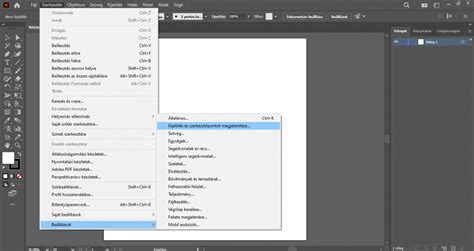
Mielőtt nekilátnánk egy bonyolultabb alakzat elkészítésének, érdemes elvégezni egy fontos beállítást. Ehhez kattintsunk a felső menüsorban a Szerkesztés/Beállítások/Kijelölés és szerkesztőpontok megjelenítése menüpontra. Ez segíthet jobban látni és kezelni a szerkesztőpontokat és irányfogantyúkat.
Amikor olyan szerkesztőpontot jelöl ki, amely ívelt szegmenseket köt össze, az irányfogantyúk megjelennek. Ezeknek a fogantyúknak köszönhetően a szerkesztőpontok egyéb módokon is szerkeszthetők, módosíthatók. A fogantyúk mozgatásával finomhangolhatjuk az ívek alakját és méretét.
A Toll eszköz segítségével megrajzolhatjuk az alakzatok körvonalát vagy belső erezetét. A körvonal vastagságát, színét és stílusát igény szerint állíthatjuk be. A "Változó szélességű profil" mező használatával dinamikusabbá tehetjük a vonalakat.
Az Alt billentyű (vagy Option macOS) lenyomva tartásával könnyedén másolhatunk és forgathatunk elemeket, így gyorsan hozhatunk létre ismétlődő mintákat vagy komplexebb kompozíciókat, mint például levelek vagy bogyók.
A csoportosítás funkció segítségével több különálló elemet egyetlen egységként kezelhetünk, ami megkönnyíti a mozgatást, méretezést és további szerkesztést. Jelöljük ki az egész alakzatot, majd jobbklikkeljünk, és válasszuk a Csoportosítás opciót.
A különböző eszközök, mint például az Ellipszis eszköz, a Sokszög eszköz, vagy a Csillag eszköz, alapvető formák létrehozására szolgálnak, amelyeket aztán összetett alakzatok építőköveiként használhatunk.
Az összetett alakzatok létrehozása és szerkesztése az Illustratorban rendkívül sokoldalúvá teszi a grafikai tervezést, lehetővé téve a felhasználók számára, hogy pontosan megvalósítsák vizuális elképzeléseiket.
tags: #osszetett #alakozatok #illustrator