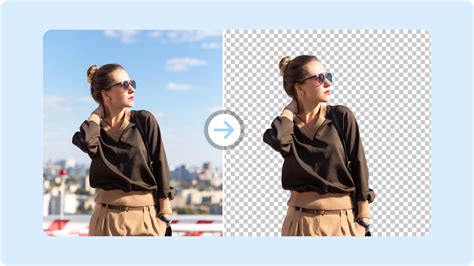
A Microsoft Paint, bár alapvető képszerkesztő eszköz, a Windows 11 frissítéseivel egyre több funkcióval bővül. Az egyik legújabb és legpraktikusabb újítás a kép hátterének eltávolítása egyetlen kattintással. Ez a funkció finoman szólva sincs túlbonyolítva, így bárki könnyedén használhatja.
A Microsoft Paint az elmúlt időszakban - Windows 11 alatt - nagyon sok változáson ment át. Ezt a sort toldja meg most a Microsoft egy igencsak praktikus funkcióval. Használata finoman szólva sincs túlbonyolítva. Mindössze annyi a teendőnk, hogy megnyitjuk a programban az átalakítani kívánt képfájlt, majd rákattintunk erre az új. Háttér eltávolítása gombra.
Ha nem a teljes képről szeretnénk törölni a hátteret, csak annak egy részletéről, az is megoldható. Sajnos ez az új funkció egyelőre még nem érhető el minden Windows 11 buildben. Cikkünk készültekor még a Windows Insider Program részeként elérhető Windows 11 Dev változatban működik csak, s ott is frissíteni kell a Paint alkalmazást minimum a 11.2306.30.0 verzióra.
A Paint egy alkalmazásintegráció, és népszerű a Windows PC-k körében. Használhatja rajzok létrehozására üres vásznon vagy meglévő fényképeken. Valójában a Windows 10 PC-hez a Paint frissített verziója tartozik, amely lehetővé teszi a hátterek eltávolítását a képekről. Ez azt jelenti, hogy eltávolíthatja a fényképek nem kívánt hátterét anélkül, hogy harmadik féltől származó alkalmazást telepítene.
A háttér eltávolítása a Paintben
A Paint egy példaértékű rajzeszköz, amellyel megjegyzéseket fűzhet vagy módosíthat egy képet. Az egyszerűsége teszi kívánatossá. Ez egy praktikus program, különösen a Windows felhasználók számára. Végül a program segít eltávolítani a képek hátterét. Valójában többféleképpen is eltávolíthatja a hátteret a képről. Használhatja a hátterek törlésére az egyszerűtől a félig bonyolult fotókig. A hajsza megszakítása érdekében a kép hátterének megtisztítása a Paintben.
- Windows rendszerű számítógépén nyissa meg a Paint alkalmazást. Megnyomni a ablakok gombot, és írja be az alkalmazás nevét az alkalmazás kereséséhez és elindításához.
- Most importáljon egy képet a címre kattintva Fájl > Megnyitás. Ezután böngésszen, és válassza ki a célfotót.
- A felső menüben kattintson a Válassza a lehetőséget legördülő menüből, és válassza ki Átlátszó kiválasztás tól Kiválasztási lehetőségek. Ezt követően válassza ki a Szabad formájú válogatás opció a Válogatott formák menü.
- Ezután kövesse nyomon a fénykép tárgyának szélét. Végül válassza ki a Fordított kijelölés tól Válassza a lehetőséget menüt és nyomja meg a gombot Töröl gomb a fénykép hátterének törléséhez.
Ugyanezt az eljárást követheti a Paint esetében is: hogyan lehet megszabadulni a fehér háttér működésétől.
A háttér eltávolítása a Paint 3D programban
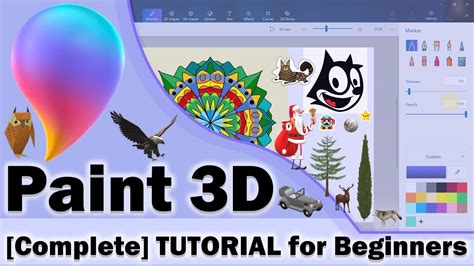
Ezenkívül a Paint 3D elérhető Windows PC-n, amely egy másik kiváló program a képek hátterének eltávolítására. Ezzel a Pain-hez képest több szerkesztőeszközhöz férhet hozzá. A Paint 3D háttér eltávolítása Windows PC-n is lehetséges. Igen, jól olvastad. A Paint 3D ingyenesen elérhető Windows PC-n, lehetővé téve a képek szerkesztését és kezelését. Fejlettebb opciói vannak, mint a Paint.
Ami a rajzolási műveletet illeti, sok jelölőt használhat. Van kalligráfia toll, olajecset, akvarell, pixel toll és még sok más. A legjobb az egészben, hogy a felhasználók 2D-s és 3D-s alakzatokat is beépíthetnek rajzuk javítása érdekében. Milyen nagyszerű eszköz! Most megtudhatja, hogyan törölheti a hátteret a Paint 3D-ben.
- Futtassa a Pain 3D programot a számítógépén, és importálja azt a fényképet, amelyről eltávolítani szeretné a hátteret. Az eszköz elindításakor opciók jelennek meg. Innen kattintson a Nyisd ki gombot, és keresse meg a szerkeszteni kívánt fényképet.
- Ezután válassza ki a Magic Select Tool a felső menüben. Ezzel a funkcióval gyors és egyszerű a témaválasztás. Finomíthatja a kijelölést a Hozzáadás és Eltávolítás kiválasztási eszközök.
- Találat Kész a jobb oldali menüsorban. Ezután előveheti a kivágást, és ráhelyezheti egy másik képre.
- Ezután mentse el munkáját. Ehhez kattintson a Menü opciót a bal felső sarokban. Válassza ki Mentés másként és állítson be egy fájl célhelyet a fájl mentéséhez.
Ilyen gyorsan és egyszerűen eltávolítható a háttér a Paint 3D-ben.
Alternatív megoldások a háttér eltávolítására
Talán még az egyszerű, zajos és rendetlen válogatást eredményező fényképekhez sem tökéletes a válogatás. Néha olyan éleket észlel, amelyek nincsenek teljesen kivágva, amikor a Paint vagy Paint 3D segítségével feldolgozza a kép hátterét. Ezért egy dedikált háttéreltávolító tökéletes válasz az Ön igényeire.
Ha egy külön program telepítése nem az Ön csésze teája. Az általunk ajánlott eszköz mindennapi barátja lehet a háttérfeldolgozásban. utalunk Vidmore Háttéreltávolító Online. AI módszertant használ, hogy azonnal kivágja a témát a fényképről. Ezenkívül ez az alkalmazás még bonyolult részleteket tartalmazó fényképek esetén is működhet a kézi eltávolító eszközök segítségével. Ezzel beállíthatja az ecsetkiválasztó eszköz nagyítását és kicsinyítését, ami elengedhetetlen egy összetett objektum nyomon követéséhez.
Háttér váltás? Nincs mit! Szabadon választhat egyszínű hátteret vagy grafikát. Az alábbi lépések elolvasásával megtudhatja, hogyan távolíthatja el a hátteret a Paint alternatívában:
- Keresse fel az online alkalmazás hivatalos webhelyét. Az online alkalmazás hivatalos oldalának eléréséhez nyissa meg a kívánt számítógépes webböngészőt. A címsorba írja be az eszköz nevét, és nyomja meg a gombot Belép kulcs.
- Tölts fel egy fényképet szerkeszteni. Ezt követően kattintson a gombra Portré feltöltése gombot az eszköz fő felületéről. Ezenkívül a fényképét a kijelölt területre dobhatja a fénykép feltöltéséhez. A fénykép sikeres feltöltése után a fotó háttere automatikusan eltávolításra kerül. A kívánt eredmény elérése érdekében törölhet néhány fennmaradó részt.
- Szerkessze a hátteret. Menj a Szerkesztés lapon szerkesztheti a fénykép hátterét. Választhat a színválasztékból, vagy választhat egy fényképet a helyi számítógép meghajtójáról. A hátteret is ennek megfelelően levághatja.
- Szerkessze a tárgyat, és mentse a kimenetet. Most lépjen az Áthelyezés fülre, ha szerkeszteni szeretné a fénykép témáját. Innen a téma megfordításával állíthatja be az irányt. Vagy módosítsa a szöget a gombbal Forog funkció. Ha végzett, egyszerűen nyomja meg a gombot Letöltés gombot a munka mentéséhez.
Háttér eltávolítása az Adobe Illustratorban mindössze 10 másodperc alatt!
Gyakran Ismételt Kérdések a Háttér Eltávolításáról
Használhatom ingyenesen a Microsoft Paint programot?
Igen határozottan! Ez az eszköz beépített Windows PC-hez, különösen a Windows 10 verzióhoz. Nincsenek alkalmazáson belüli vásárlások és rejtett költségek. Ezenkívül ingyenesen használhatja a teljes körű szolgáltatást nyújtó eszközt.
Honnan tudom letölteni a Paint programot?
A Paint és a Paint 3D elérhető a Microsoft Store-ban. Egyszerűen nyissa meg ezt a Windows alkalmazásboltot, és keresse meg a kívánt alkalmazást. Ezután ingyenesen letöltheti a Paint-et.
Hogyan tehetem átlátszóvá a hátteret a Paintben?
A Paint segítségével PNG formátumban mentheti el munkáját. Így, miután törölte a fénykép hátterét, egyszerűen exportálja a fájlt PNG formátumban.