A Fényhatás elegáns és modern megjelenést kölcsönöz a Háttérnek. Sokoldalúan használható, és tökéletes választás Flyerekhez, Weboldalakhoz és Asztalfalamozikhoz, hogy finom, de hatásos hangsúlyt adjon.
A Photoshop segítségével könnyedén létrehozhatod ezt a hatást úgy, hogy az árnyalatokat, rétegstílusokat és fényhatásokat kombinálod. Ebben a videóban megmutatom, hogyan hozhatsz létre lépésről lépésre lenyűgöző fényhatást, amely stílusosan kiemeli a tervezéseidet. Kezdjünk neki, és adjunk több fényerőt a projekteknek!
Háttér eltüntetése | Photoshop tippek & trükkök
1. Lépés: Új dokumentum létrehozása
Egy új fájlt hozok létre az Ctrl+N billentyűkombinációval, méret: 800x450 képpont.
Jegyzet: A Kitöltési opciók beállításait a dokumentum méretétől függően kell megfelelően módosítani.
2. Lépés: Háttérréteg kitöltése színnel
A háttérréteget sötét színnel töltöm fel. A példámban egy sötét lila árnyalatot használok. A Kitöltési eszköz segítségével a háttérréteget az Előtérszín beállításával azonos színre lehet kitölteni a Színválasztóban, vagy választhatom az Alt+Backspace gyorsbillentyűt.
3. Lépés: Téglalap húzása
A Téglalap eszköz (U) segítségével húzok egy téglalapot a dokumentum aljától csaknem a feléig. A téglalap nyugodtan túllógathatja a dokumentum alsó szélét.
4. Lépés: A téglalap színének módosítása
A téglalap színét módosíthatom, ha a téglalapréteg Rétegminiátúrájára kattintok. Az egérgombbal kiválasztott színt választom a megjelenő Színválasztóban.
Végül a Beolvadás módot Átfedésre állítom. Ez a rétegmód úgy keveri a színeket, hogy mindkét réteg árnyalatai és fényei megmaradnak egyidejűleg enyhe telítettség-növekedéssel. Ez a beolvadási módszer nagyon jól alkalmas erre a fényhatásra, és további rétegekben is használt lesz.
5. Lépés: Görbe beszúrása a téglalapba
A Új horgonypont hozzáadása eszközével a téglalap felső vonalának közepére kattintok. Ehhez a Vektoros maszknak a Rétegrétegen aktiválva kell lennie.
Az Egér gombját lenyomva tartom az egérgombbal történő kattintáskor, majd az Horgonypontra húzom az oldalra, hogy így görbe legyen.
6. Lépés: Fény beillesztése a görbébe
A Jobb kattintással a Téglalaprészletrétegen a Beállítások panelt nyitom meg. A Beállításokban a Fényt kifelé menüpontot választom.
Az alapértelmezett beállításoknál a következő beállításokat választom:
- Átlátszóság: 80%
- Kitöltés: 3%
- Méret: 40Px
7. Lépés: Téglalaprészlet duplikálása és alakítása
Duplikálom a téglalaprészletréteget az Ctrl+J billentyűkombinációval. Az Ctrl+T és a Jobb kattintás segítségével a duplikált téglalaprészletet könnyedén és intuitívan formázhatom a Görbítés transzformációval. Az én eredeti rétegem alá húzom a bal oldalt, a jobb oldalt pedig az eredeti réteg alá.
8. Lépés: Beállítások módosítása
A Beállításokban módosítom a Fényt kifelé beállítását. Ehhez a következő beállításokat választom:
- Átlátszóság: 50%
- Kitöltés: 0%
- Méret: 10Px
A rétegmódot hagyom Átfedésen.
9. Lépés: Az összes látható réteg eggyel csökkentett duplikátumra vágása
A következő lépésben az Ctrl+Shift+Alt+E gyorsbillentyűvel az összes látható réteget egy duplikátumra csökkentem le.
Az Ctrl+T és a Görbítés transzformációval ismét változtathatom az effektem mindkét oldalán. A rétegmódot Átfedés-re állítom, körülbelül 60%-os Átlátszósággal.
10. Lépés: Ismétlés
Ismétlem az előző lépést, és újra Ctrl+Shift+Alt+E segítségével beillesztem az összes látható réteget. A Átlátszatlanságot kb. 50%-ra állítom. A Ctrl+T lenyomásával kissé újra görbítem a réteget, hogy újra bővüljön a hatás.
11. Lépés: Ismétlés és Színes kiemelés rétegmod
Ismétlem a lépést, de az új réteget a Színes kiemelés rétegmod-ba helyezem át 100%-os Átlátszatlansággal. A Ctrl+T lenyomásával ismét kissé görbítem a fényt, hogy lassan közeledjünk a végeredmény felé.
A Színes kiemelés rétegmod során a színes csatornák kontrasztja csökken. A telítettség nő!
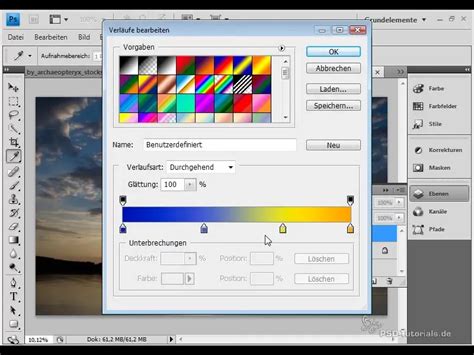
12. Lépés: Színes átmenetek alkalmazása
A rétegmodot Színességtartománnyá állítom, így az Átmenet szépen összemosódik az meglévő színekkel.
Tipp: Egyszerűen kattints a Átmeneti minták menüjében. Nagyon sokféle Átmenet illik szépen az effekthez, és kellemesen hangsúlyozzák a színek terén.
13. Lépés: A fénysugár effektus összehangolása
Ezen fénysugár effektus összehangolja a háttér teljes hatását más rétegekkel.
14. Lépés: Variációk
A Átmeneti kitöltés réteggel vagy egy Teljes színskálájú réteggel nagyon könnyedén színileg variálhatom a fénysugaras effektet. Különböző színek segítségével különböző fényhangulatokat lehet létrehozni.
A Kitöltési opciók és további görbítésekkel a duplikált rétegekkel a fénysugárakat sugárzó hatást is lehet kialakítani. Egyszerűen próbálja ki!

Ingyenes Glitter Overlay Textúrák
Töltse le ezt az univerzális kollekciót ebből a kiváló minőségű ingyenes csillogó textúrákból a Photoshophoz. A kis csomag több ezüst, rózsa, sárga és arany csillogó textúrát tartalmaz, amelyek mindenféle ebből a digitális képre alkalmazhatók, a nyomtatható kártyáktól és meghívóktól a digitális képekig, blog hátterekig, makettek, scrapbooking anyagok, betűtípusok és formák, valamint számos különféle projekt.
Mivel ezek a csillogó csillogó textúrák fényképek ebből a valódi habcsillogásból, gyönyörűek lehetnek, ha betűtípusként vagy képháttérként beépítik őket. Ne feledje, hogy ezek a textúrák ingyenesen felhasználhatók személyes vagy kereskedelmi kreatív projektekben.
Ez a zökkenőmentes csillogó textúra úgy néz ki, mint egy gyönyörű robbanás, és megmentheti stúdióját egy igazi rendetlenségtől. Láttál már ingyenes csillogó hátteret ilyen minőségben? Fehér csillogó hátteret találni nem nagy dolog, de valami tisztességes előtér-effektus beszerzése nehezebb. A sima arany csillogó textúrát a legkönnyebb megtalálni, de láttál már valami ilyen szépet és jól elkészített kék színt? Kék, zöld vagy rózsaszín csillogó textúrát keres?
Egyes szakemberek számára soha nincs elég csillogó textúra a Photoshophoz. Ezzel a csillogó textúrájú Photoshop eszközzel elképesztő hatásokat lehet elérni. Arany csillogó textúrát szeretne makróban? Vagy egy távoli ezüstös-kék csillogás? Finom, színes ezüst csillogó textúrát szeretne, amely finom, nem zavaró hatást ad a képeinek? Láttál már feltűnőbbet ennél a lilánál a fekete csillogó textúránál? Középpontban szikrázó csillogó textúrára van szüksége? Szeretné feldobni kreatív terveit gyönyörű rózsaarany csillogó textúrákkal?
Csillogó hátteret szeretne létrehozni a képén? Professzionális csillogó hátteret keresel képekhez? A kiváló minőségű csillogó textúrákra vágyik? Szeretnél egy csillogó hatást hozzáadni a terveidhez? Hatékony módszert keresel rózsa arany csillogó háttér létrehozására a felvételen? Fekete csillogó textúrát szeretne ráborítani a képre? Egy csúcsminőségű csillogó hatást keresel a Photoshophoz? Szeretnél hűvös fényes érzést adni a tartalomnak? Egy mutatós módot keresel tartalmaid dicsőítésére? Ezután próbálja ki ezt a nagy felbontású csillogó textúrát.
Úgy gondolja, hogy a tervezés extra hangulatot igényel? Elgondolkodott már azon, hogyan lehet a mintáit vagy képeit üveges és csillogó vonzóvá varázsolni? A csillogó textúrák azonnal felkeltik a nézők figyelmét, és nagyon kellemesek a szemnek. Ez a fehér csillogó textúra gyönyörűen fényes érzetet kölcsönöz a felvételeinek, egyedivé és felismerhetővé téve munkáit. Soha nincs elég textúrák, és ha kéznél vannak, sok időt takaríthat meg.
Kék fényes hatást szeretne hozzáadni fotóihoz vagy terveihez! Az ingyenes csillogó effektusokat keresi, hogy csillogó szövegeket, logókat vagy háttereket készítsen? Univerzális textúrát keresel rózsa arany csillogó képek készítéséhez? Keresi az ingyenes csillogó hatású Photoshop szűrőt, amellyel játszani szeretne? A Glitter jól mutat bármilyen típusú ebből a képen! Ön tervező? Akkor ezt a csillogó PNG textúrát különösen hasznosnak találja a munkájához! A textúrákkal végzett munka korlátlan lehetőségeket adhat a tervezőknek. Használja ezeket a csillogó szikrákat, hogy kreatív magasságokba emelje munkáit! Még soha nem volt ilyen egyszerű a csillogó hatású csillogás hozzáadása a tervekhez! Hogyan lehet egy egyszerű dizájnt ragyogó műalkotássá tenni? Adjon hozzá fényes, csillogó és előkelő hatásokat képeihez és mintáihoz ezekkel a rózsaszín arany textúrákkal. Ingyenes csillogó képeket szeretne találni műalkotásaihoz? Töltsön le csillogó textúrákat, és alakítsa át felvételeit vagy mintáit, mint még soha! Szerezzen ingyenes csillogó textúrákat, hogy a legtöbbet kapja képeiből! Szeretné javítani terveit vagy fényképeit? Szeretnél egy extra adag ebből kreativitást hozzáadni a terveidhez? Ezek az arany csillogó textúrák tökéletes kiegészítői lesznek a munkafolyamatnak.
A csillámos minták nagyon népszerűek a fotósok és a tartalomkészítők körében. Szeretne egy minőségi Ps textúrát a gyűjteményében? Hozz egy szikrát ebből a kreativitásból fotóidba! Keltse életre kreatív ötleteit ezzel az arany csillogó mintával! Adjon misztikus hangulatot felvételeinek ezzel a füst textúrával. Nem kell attól tartania, hogy a fotózás során elázhat. Szeretné, ha alkotásai egy kicsit komornak és titokzatosnak tűnnének? Vigyen mélységet és vintage hangulatot a felvételeibe ezzel a piszkos fedőréteggel. A szemcsés és vintage képek mindig divatosak. Szeretnéd kreatív megjelenést kölcsönözni a képednek, és adj hozzá egy kis ebből drámát? Adjon néhány retro árnyalatot a munkáihoz.