A kijelölések alapvető fontosságúak a képszerkesztésben, különösen akkor, ha csak egy kép bizonyos részét szeretnénk módosítani. Ha egy fotónak csak egy bizonyos területét szeretnénk módosítani, akkor azt valahogyan ki kell jelölnünk, így a módosítás csak az azon belüli tartalmat érinti.
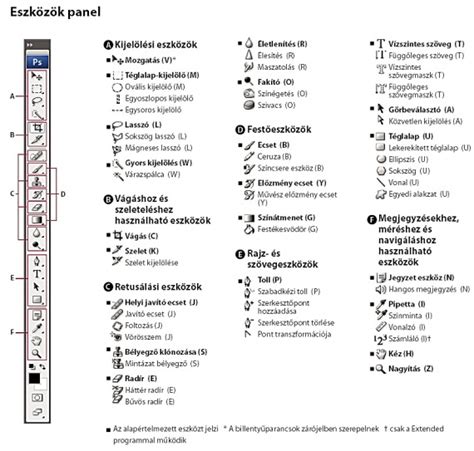
A kijelölő eszközöket az eszköztárban találjuk, balról nézve. Többféle módon is módosíthatjuk a kijelölést: Új kijelölés (ilyenkor az előző automatikusan törlődik), Hozzáadás a kijelöléshez, Kivonás a kijelölésből, illetve a Közös metszet. Ezeket értelemszerűen aktiváljuk, mikor mire van szükségünk.
A téglalap vagy ellipszis kijelölő eszköz stílusát is meghatározhatjuk. Lehet Normal (Normál), vagyis arra húzzuk, amerre csak akarjuk. A Fixed ratio (rögzített arány) opcióval az arányt határozhatjuk meg, pl. 1:2 esetén bármilyen méretű kijelölésnél a hosszúság kétszer akkora lesz, mint a szélesség.
Különböző kijelölő eszközök és használatuk
A Lasszó eszközök sokoldalúak. A Sokszög lasszónál egérkattintással indulunk, és minden egyes kattintással folytatjuk a kijelölést. Ha körbeértünk, a kiindulási pontra kattintva zárhatjuk a kijelölést, de ugyanezt érjük el, ha az utolsó pontnál, még a zárás előtt, duplán kattintunk. A Lasszó eszközzel szabadkézi kijelölést tudunk készíteni.
A Mágneses lasszó eszköz a határozott élű, kontrasztos objektumokat lehet vele könnyen kijelölni. Az eszközt kiválasztva az opciós sávban különböző paramétereket adhatunk meg.
A Quick Selection Tool (Gyors kijelölő eszköz) úgy használjuk, mint egy ecsetet. Az „ecset” húzásakor automatikusan egyre nagyobb területen követi a kontrasztos szegélyeket. Az automatikus javítás még jobb eredményt ad, és némi szegélyfinomítást is hozzá tesz.
A Magic Wand Tool (Varázspálca) a hasonló színű területek kijelölésére szolgál. Sokszor előfordul, hogy a háttér kijelölése egyszerűbb feladat, mint magának a tárgynak vagy személynek a kijelölése. Ha olyan szerencsénk van, hogy a háttered viszonylag egyöntetű, akkor nem kell vesződnöd a bonyolult főtémával, válaszd ki a Magic Wand eszközt és jelöld ki vele a hátteret.
Kijelölés finomítása és rétegmászként való alkalmazása
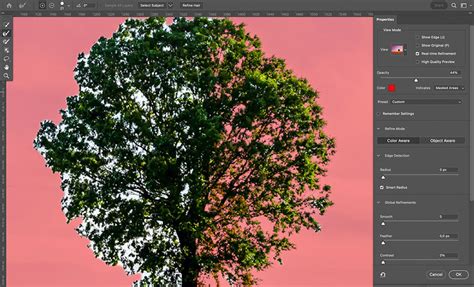
A kijelölésünk már van, mit is lehet ezzel még csinálni? A kijelölést módosítani is tudjuk. A Refine Edge (Kijelölés finomítása) segítségével tovább finomítható a kijelölés körvonala, különösen a Smart Radius (Okos sugár) csúszka bevetésével. A Refine Edges ablakban beállítható, hogy milyen háttér előtt lássuk a kijelölt objektumot, ez nagyon hasznos, hisz világos és sötét háttérnél is ellenőrizhetjük.
Választhatunk, hogy simán a kijelölést módosítjuk, vagy új rétegen, esetleg új doksiban, vagy maszkként szeretnénk menteni. Végül egy külön rétegre kerül a kijelölésünk egy rétegmaszkkal együtt, amit a Ctrl+I gombokkal fordíthatunk meg.
A képpontok létező kijelöléshez adásához nyomja le a CTRL+SHIFT (Windows) vagy a COMMAND+SHIFT (Macintosh) billentyűkombinációt, és kattintson a Rétegek panelen a réteg vagy a rétegmaszk bélyegképére. A képpontok létező kijelölésből történő eltávolításához nyomja le a CTRL+ALT (Windows) vagy a COMMAND+OPTION (Macintosh) billentyűkombinációt, és kattintson a Rétegek panelen a réteg vagy a rétegmaszk bélyegképére.
Kijelölések és rétegek kezelése
A Photoshopban a feladattól függően egy vagy több réteget is kijelölhet. Egyes műveletek, mint például a festés vagy a tónusbeállítások, csak az aktív rétegre vonatkoznak, míg mások, például a mozgatás, igazítás vagy átalakítás, több réteget is érinthetnek. Rétegeket a Rétegek panelen, vagy közvetlenül a dokumentumablakban jelölhet ki.
Kijelöléskor használja a Ctrl + kijelölés (Windows) vagy a Command + kijelölés (macOS) billentyűkombinációt a réteg bélyegképén kívül. A Beállítássávon kapcsolja be az Automatikus kiválasztás > Réteg lehetőséget, majd jelölje ki a dokumentumban a kívánt tartalmat. A program kijelöli az egérmutató alatti, képpontokat tartalmazó legfelső réteget.
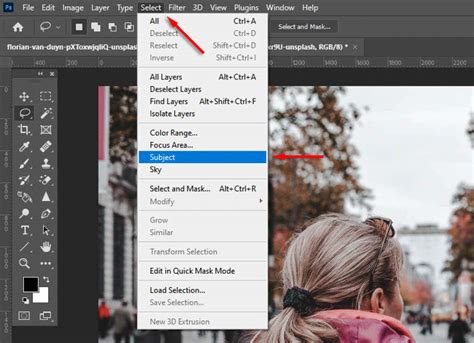
A kijelöléssel való megismerkedés a legelső feladatok közé tartozik a Photoshop-ban. Ha egy fotónak csak egy bizonyos területét szeretnénk módosítani, akkor azt valahogyan ki kell jelölnünk, így a módosítás csak az azon belüli tartalmat érinti. És persze a scrapbook-ban rengetegszer élünk azzal a lehetőséggel, hogy a fotón lévő személyt kivágva, egy teljesen más környezetben helyezzük el.
Kijelölések módosítása és mentése
A kijelölt téma világosságát az Exposure, a színeit a Selective Color segítségével állíthatjuk be, egy-egy korrekciós rétegen. Ugyanígy az alul maradt rétegen, ami a háttér, korrekciós rétegekkel módosíthatjuk a világosságot (Exposure) és a kontrasztot (Brightness/Contrast).
Az eget a Gradient korrekciós réteggel sötétíthetjük egy fekete átmenetet választva és Overlay összhatásmódot használva.
A kijelöléseket meg is lehet őrizni. Ha csak a kijelölést mentenénk, akkor a Csatornák panelen katt a mentés csatornaként ikonra. Ebbe most nem megyek jobban bele, a következő lecke témája a maszkok és alpha csatornák lesz, abból részletesen meg lehet majd ismerni a lehetőségeket.
Photoshop Tutorial - Kijelölő eszközök haszálata HUN
A kijelölés megszüntetése menüből a Select>Deselect (Kijelölés>Kijelölés megszüntetése), a billentyűzetről Ctrl+D. Ha például túl nagy fotót húzunk rá a jóval kisebb munkaterületre, akkor nehéz megtalálni a fotó méretező fogantyúit. Adott rétegen állva befoglaló/kijelölési keret jelenik meg az adott alakzat/kép körül.
Jelentősen felgyorsíthatjuk, megkönnyíthetjük, hatékonyabbá tehetjük a Photoshopban végzett munkánkat, ha néhány hasznos gyorsbillentyűt/billentyűkombinációt megtanulunk és alkalmazunk. Sorozatunk első részében az alapokhoz kapcsolódó, sorozatunk második részében a kijelölésekhez kapcsolódó Photoshop (CS6) gyorsbillentyűket (shortcuts) mutatjuk be.