Az Adobe Photoshop számos módot kínál a színek kiválasztására és kezelésére. Ebben a cikkben részletesen megismerkedünk a legfontosabb eszközökkel és technikákkal, amelyek segítségével precízen dolgozhatunk a színekkel.
A Szín panel használata
A Szín panelen (Ablak > Szín) láthatók az aktuális festő- és háttérszín színértékei. A csúszkák használatával a festő- és háttérszíneket különböző színmodellek alapján szerkesztheti.
A. Festőszín
B. Háttérszín
C. Csúszka
D. A megadott színmodell színképének megjelenítéséhez válasszon egy beállítást a Szín panel menüjéből az RGB színcsík, CMYK színcsík és Szürkeárnyalatos csík lehetőségek közül.
A Szín panelen az aktiváláshoz (fekete kerettel jelölve) kattintson a háttér- vagy az előtérszín mezőjére. Húzza el a színcsúszkákat. Alapértelmezés szerint a csúszka színei húzás közben változnak.
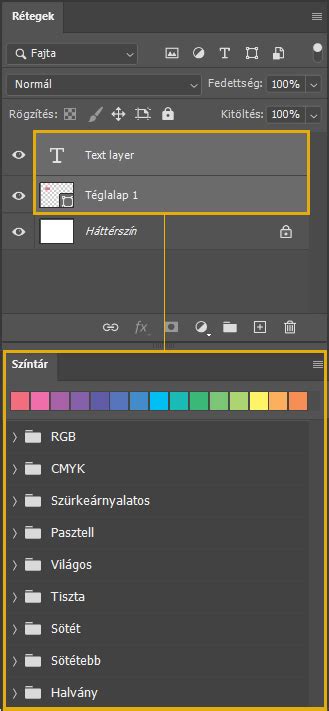
Színkijelölés a Színtár panelen
A Színtár panel (Ablak > Színtár) a gyakran használt színeket tárolja, és alapértelmezett színtárakat jelenít meg a munkához. Ha képpontrétegen szeretne színtárat alkalmazni, húzzon egy színtárat a Színtárak panelről a Rétegek panel egy képpontrétegére.
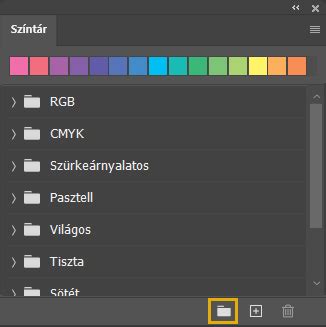
A meglévő színtárba új színeket is fel lehet venni, továbbá új színtárak is összeállíthatóak, lementhetők, majd az adott munkához behívhatóak. Kattintson az Új színtár gombra a Színtár panelen. Vigye az egérmutatót a Színtár panel alsó sorában egy üres terület fölé (ekkor a mutató festékesvödörré változik), és kattintással vegye fel a kívánt színt.
(Creative Cloud használata esetén) Válassza a panel menüjében a Színtár betöltése parancsot. Ezt követően a Betöltés ablakban keressen egy HTML-, CSS- vagy SVG-fájlt, és kattintson az OK gombra. A Photoshop beolvassa a dokumentumok színértékeit. Az új színeket a Photoshop a beállítási fájlba menti, így azok megmaradnak a munkamenet befejezése után is.
A színtárak különböző színkészletek egyszerű elérését szolgálják. Az egyéni színtárkészleteket elmentheti könyvtárként a későbbi használathoz. Az aktuális színtárhoz újabb színkönyvtárat vehet fel. Az aktuális színtárat másikra cserélheti. Jelölje ki a használni kívánt könyvtárfájlt, és kattintson a Betöltés gombra. A Színtár panel menüjének alsó részén lévő színrendszerek nevére kattintva betöltheti az adott színrendszert. A könyvtár tetszőleges helyre menthető. Kattintson a Színtár panel menüjének Színtár visszaállítása parancsára.
A Photoshop, Illustrator és InDesign alkalmazásokkal létrehozott egyszínű szintárakat megoszthatja a színkönyvtár megosztott mentésével.
Színmintavétel a Pipetta eszközzel
A Pipetta eszköz akkor hasznos, ha egyetlen színt szeretne kiválasztani a képből, és átmásolni az Előtér színébe mintadarab. A kép színének kiválasztásához kattintson a pipetta eszközre vagy az Előtér színe mintát az Eszköztárban, majd kattintson a képre.
A nagy felbontású képeken nehéz lehet pontosan a kívánt színt elérni, mivel az egyes képpontok gyakran eltérő árnyalatúak. A pontos kiválasztáshoz használja a pipetta eszközt az Előtér színminta helyett, majd kattintson a Mintavevő gyűrű megjelenítése lehetőségre. jelölje be a Beállítások sávban található négyzetet. Ha megnyomja az egérgombot, a kurzor körüli gyűrű mutatja az egér elengedésekor kiválasztandó színt.
A Pipetta eszközzel sem mindig olyan könnyű a megfelelő helyre/pontra kattintani a fotón, eltalálni a pontos, kívánt színt, így nem biztos, hogy az elképzelt színek köszönnek aztán vissza a színpalettán. Miben segít nekünk ez a kristályosítás? A megjelenő ablakban adjuk meg a kívánt cellaméretet: minél kisebb a cellaméret, annál több színt képes összegyűjteni, megjeleníteni számunkra ez az ablak. Ezt követően ne ijedjünk meg, hogy „zanzásítva” látjuk viszont a fotónkat - életbe lépett a kristályosítás effekt, maguk a fotót alkotó színek kerültek előtérbe.
Kattintsunk is a bal oldali eszközsoron található Pipetta eszközre, kattintsunk vele egy adott színfoltra, majd a Színtárak panelen kattintsunk az „Új festőszín színtár létrehozása” ikonra. A megnyíló „Színtár neve” ablakban elnevezhetjük az egyedi színt. Térjünk vissza a fotóhoz, és minden további szín esetében így járjunk el: a Pipetta eszközzel kinyerjük a színt, majd az „Új festőszín színtár létrehozása” ikonra kattintva hozzáadjuk a színpalettához.
Színkijelölés a Színtartomány eszközzel
Ha egy képen egy adott szín összes képpontját ki szeretné jelölni, használja a Színtartományt, amely a Kiválasztás alatt érhető el. menü. Amikor a Színtartomány ablak meg van nyitva, és a kurzort a kép fölé viszi, a kurzor a Pipetta eszközre változik. Kattintson egy színre, majd állítsa be a Fuzziness értéket csúszkával megadhatja a kijelölés tűréshatárát. A kiválasztott színek megjelennek az előnézeti ablakban. Színek hozzáadásához vagy eltávolításához használja a + gombot és - Szempipetta a Színtartomány ablak jobb oldalán.
A Localized Color Cluster és az Arcok észlelése Mindkettő arra jó, hogy az összes hasonló képpontot egy területen helyezze el. A Color Range számos alkalmazást kínál, például módosíthatja a szöveg színeit, megváltoztathatja a háttérszíneket és a képet rétegekre bonthatja.
Színmintavétel a Varázspálca eszközzel
A Varázspálca eszköz használata a legjobb módja annak, hogy a teljes vászon helyett a kép bizonyos részein válasszon színt. Arra is jó, hogy megtisztítsd a Color Range segítségével már kiválasztottakat. A Varázspálca eszköz az Eszköztárban található. Ha nem látja, tartsa lenyomva a Gyorsválasztó eszközt a Varázspálca eszköz elkészítéséhez látható.
Válassza a Pont minta lehetőséget a Lehetőség sáv Mintamérete menüpontjában menü. Kattintson vagy húzza az eszközt a kívánt szín fölé. Növelje a tűrést a Lehetőségek sávban, ha nem választ ki elég színt a tartományából. Csökkentse a tűréshatárt, ha túl sok hasonló színt választ ki. A Lehetőségek sáv bal oldalán négy négyzet alakú ikon látható. A szín kiválasztása után a Kiválasztás gombot menü lehetőséget ad a kiválasztott terület módosítására. A színválasztáshoz a leghasznosabb a Növekedés és Hasonló . Növekedés lehetővé teszi a kijelölés kiterjesztését a hasonló színű környező képpontokra. Hasonló további képpontokat választ ki a képen, hasonlóan a Színválasztás funkcióhoz . Használja ezen lehetőségek bármelyikét annyiszor, ahányszor szükséges. Ne feledje, hogy nem működnek a Bitmap módban lévő képeken vagy a csatornánként 32 bites képeken.
Kattintson a Módosítás lehetőségre a Kiválasztás alatt menüt a további választási lehetőségek megtekintéséhez. Ezek nem jelölik ki vagy szüntetik meg a pixeleket kizárólag a színek alapján, de hasznosak a kiválasztott terület alakjának módosításához. Ezen opciók mindegyikében megadhatja a kijelölés módosításához használt sugarat pixelben. Szerződés: a kiválasztási területek csökkentése.
Színek egyeztetése és módosítása
A színegyeztetést olyan esetekben használhatjuk, amikor például két (vagy több) hasonló témában, helyszínen készült fotónk színei kis mértékben eltérnek egymástól. Jó példa erre, ha mondjuk egy zöld, virágos mezőt fotózunk és egyik képünk napsütésben készül, élénk színekkel, a következő pedig egy kósza felhőnek köszönhetően hideg árnyalatokat kap. A képeken a fű színe a melegebb sárgászöld és a hideg kékeszöld között változik.
Töltsd be mindkét képet. Kattints az Image/Adjustments/Levels (Kép/Módosítások/Szintek) parancsra, vagy nyomj Ctrl+L gombot. A megjelenő ablak jobb oldalának alján három „szemcseppentő” ikon látsz. Ezt az ablakot húzd olyan területre a munkaasztalon, hogy a referenciakép fontos színterületei jól látszanak mellette. Ha az ablakon kívülre viszed az egérmutatót, egy szemcseppentő eszközt kapsz, amellyel kattints a referenciakép bármely színére. A kijelölés után a színskálán a választott színt látod. Ezután nyomj OK gombot, így visszatérsz a Levels ablakhoz. Ha az egérmutatóval elhagyod ezt az ablakot, szintén egy szemcseppentőt kapsz. Ezúttal a módosítandó kép fölé vidd, mégpedig egy olyan terület fölé, amelyet az imént kijelölt színnel egyező színűvé szeretnél tenni. Természetesen példánkban ez is az ég egy részlete lesz. Kattints erre a területre és a kép színviszonyai változni fognak. Arra ügyelj, hogy ez a terület nagyjából olyan fényességű legyen, mint azé a területé, ahonnan előbb a színmintát vetted. A kapni kívánt szín is hasonló legyen, mint a mintaszín. A kattintás után jól látod majd a színek változásait. Ha elkészültél, nyomj OK gombot a Levels ablakban.
A megjelenő ablakban válasszuk ki a háromból a középső kis „ceruzát”, ami mellett egy kis plusz jel található. Ennek a segítségével egy szín több árnyalatát is „fel tudjuk szedni”; megmondva ezzel a Photoshopnak, hogy mely színeket akarjuk kicserélni. Azért nem elég csak egy szín (első kis picker), mivel hiába sárga az autó, a valóságban az nem „csak” sárga, hanem a sárga különböző árnyalatai, megvilágítástól, árnyékoktól és még ezer dologtól függően. Klikkeljünk tehát a második kis ceruzával az összes lecserélendő színre, azaz az alapszín minden árnyalatára. Ha megvagyunk, kattintsunk az Eredmény felirat feletti színező dobozra, és válasszunk egy új színt. Készen is vagyunk, átfestettük az autót.
How to Color Match Images in Photoshop (FAST & EASY METHOD)
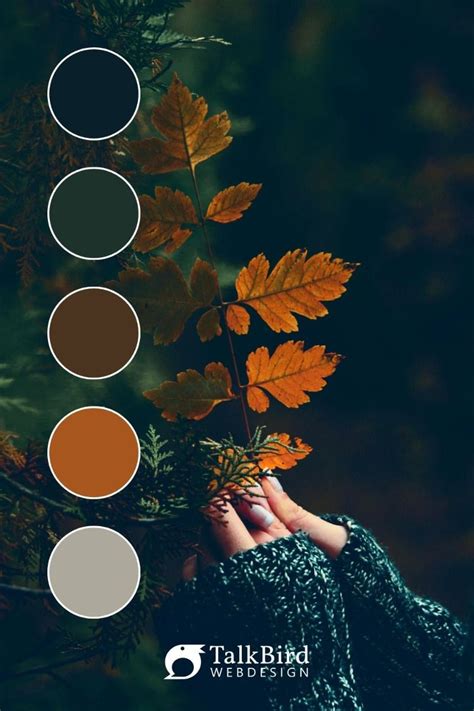
A színekre mindig mindenhol szükség van, legyen szó arculatról, grafikai munkáról, weboldalról. A színek kiválasztásához akár egy fotó is lehet az inspirációnk. Bejegyzésünkben a fotó alapú színpaletták összeállításához hozunk segítséget, útmutatót.
tags: #photoshop #szin #mintavetel