Az Adobe Illustrator egy kiváló vektorgrafikus képszerkesztő program, amely sokoldalúan használható mind grafikai tervezéshez, mind nyomdai előkészítéshez. Számos funkciója segíti a felhasználókat abban, hogy professzionális minőségű kiadványokat hozzanak létre, beleértve a vágójelek és kifutók pontos beállítását, valamint egyedi mintázatok készítését.
Nyomdai előkészítés az Illustratorban
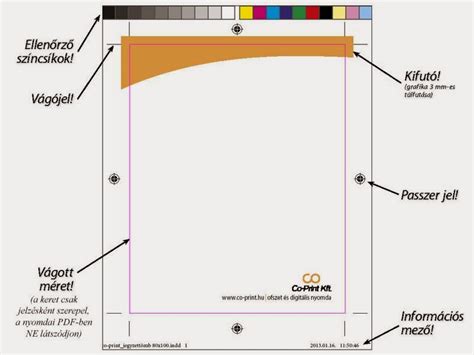
Amikor egy rajzelemet nyomtatáshoz készít elő, a nyomtató a rajzelem részeinek illesztéséhez és a megfelelő szín ellenőrzéséhez számos jelet igényel. A vágójelek jelölik azokat a helyeket, ahol a nyomtatott papírt vágni kívánja. Ezek a jelek hasznosak lehetnek, ha az oldalakon található objektumok körül jeleket kíván létrehozni, például ha névjegykártyákat nyomtat. A vágójelek hasznosak lehetnek a más alkalmazásokba exportált Illustrator-rajzelemek igazításakor is.
A rajztáblák a rajzelem nyomtatható határvonalait jelenítik meg, míg a vágójelek semmilyen hatással sincsenek a nyomtatható területre. Egy időben csak egy rajztáblát aktiválhat, ugyanakkor egyszerre több vágójelet is létrehozhat és megjeleníthet. A rajztáblát látható, de a nyomtatásban nem megjelenő jelek jelölik, míg a vágójeleket a regisztrációs fekete színnel nyomtatják, így a nyomtatási jelekhez hasonlóan minden színrebontási lemezen megjelennek.
Finom (hajszálvékony) vízszintes és függőleges segédvonal a lap vágási helyeinek kijelöléséhez. Kis színes négyzetek, amelyek a CMYK színmodell festékeit és szürke árnyalatait (10%-os lépésenként) jelenítik meg. A filmet a rajztábla nevével, a nyomtatás napjával és idejével, a használt rácssűrűséggel, a színrebontás rácsszögével, valamint az egyes színkivonatok nevével címkézi.
A kifutó szerepe a nyomtatásban
Kifutónak nevezik a nyomtatási határolókereten, illetve a vágási területen vagy a körülvágási jeleken kívül eső részeket. A margóhibák elkerülése érdekében a rajzelemek kifuttathatók - így biztos lehet abban, hogy a festék még körülvágás után is az oldal széléig tart, vagy hogy egy kép egy vonallal találkozzon egy dokumentumban.
Miután kifutóra nyúló rajzelemet hoz létre, az Illustrator használatával megadhatja a kifutó méretét. A kifutó méretének növelésével az Illustrator a rajzelem vágójelek közötti részéből többet nyomtat ki. A vágójelek azonban így is ugyanazt a nyomtatásiterület-méretet határozzák meg. A kifutó mérete aszerint változik, hogy mire kívánja azt használni. Egy nyomdai kifutó (azaz egy olyan kép, amely a nyomtatott oldal szélén kívül esik) legalább 18 pont. Ahhoz, hogy a kifutó biztosítsa a kép egy léniával való illeszkedését, 2-3 pontnál többre nincs szükség.
Az Illustratorban megnyitható maga a Photoshopból mentett PSD fájl, mely a szükséges jelekkel és kifutókkal elmenthető PDF fájlként. Ehhez arra van szükség, mint az InDesign program esetében, annyi különbséggel, hogy itt nem áll rendelkezésre Téglalapkeret, melyben egyszerűen el tudjuk helyezni a munkát, hanem a megadott területre kell beigazítanunk a fotót, a munkát. Az Illustrator programban kifutóval kell megnyitnunk az adott munkaterületet (= munka nyomtatott mérete), és a piros kifutó által jelölt területre kell pontosan beillesztenünk a munkát.
Már az új dokumentum megnyitása során is megadhatjuk a kifutókat, de a munka folyamán is bármikor módosíthatjuk azokat. Ha nincsenek is a munka szélére és ezzel kifutóra eső elemek, akkor is legyen egy “fehér keret”, azaz mindig legyen kifutó a munka körül.
A kifutót, illetve a vágójeleket a Vonal eszköz, azaz vízszintes vonalak segítségével meghúzzuk. Tehát ha A4-es oldallal (210×297 mm) dolgozunk, és ehhez az előző lépésben mind a négy oldalhoz adtunk 5-5 mm-et, akkor most 220×307 mm méretű a munkaterületünk. Végül a munkát PDF-ként mentjük, [kiváló minőségű nyomtatás] beállítással. A PDF-et tehát így ki tudja nyomtatni a nyomda, majd szükség szerint levágni, kivágni. Nem profi megoldás, de ha minden kötél szakad, akkor így tudjuk kifutóval és vágójelekkel ellátni a munkánkat. Előtte mindenképpen egyeztessünk az adott nyomdával, hogy elfogadják-e ezt a megoldást!
Mintázatok (Patterns) létrehozása és használata az Illustratorban
A mintázatok (patternek) nagyon hasznos “alapanyagok” munkáink során - kreatív alkotásaink (névjegyek, szórólapok, plakátok, poszterek, különféle kiadványok) háttereként, kiegészítő design elemeként szolgálhatnak. Ha kész patternekkel szeretnénk dolgozni, természetesen arra is van lehetőség. Az alakzat elkészítése után a felső menüsorban válasszuk az Ablak/Színtárak lehetőséget. Az alap grafikák közt találunk pontokat, textúrákat, vonalakat. A dekoratív “csoportban” “dekoratív további”, valamint “vonster mintázatok” vannak jelen.
A programban saját, egyedileg megtervezett mintázatok készítésére is van lehetőség. Ezt követően kezdjük el megtervezni, elkészíteni a mintázatot alkotó elemet/elemeket. A felső menüsorban válasszuk az Objektum/Mintázat/Létrehozás opciót. Fontos, hogy az alakzatunk, melyet szeretnénk mintázattal kitölteni, legyen kijelölve. Tehát a bal oldali eszköztárból válasszuk a Kijelölő eszközt, majd jelöljük ki az alakzatot, vagy a jobb oldali Rétegek panelen álljunk az alakzat rétegére.
A Mintázat beállításai panelen kedvünk szerint átnevezhetjük az adott mintázatot, kiválaszthatunk mozaiktípust, hogy milyen “szerkezet” szerint rendeződjenek a mintázat elemei, megadhatunk szélességet, magasságot. Beállíthatjuk, hogy a mozaik méretezésre kerüljön a grafikához, és/vagy mozgatásra kerüljön a grafikával. A Mintázat beállításai panelt akár a menüsorból, az Ablak/Mintázat beállításai menüpontra kattintva is meg tudjuk nyitni. Ha elvégeztük a szükséges módosításokat a mintázatunkon, klikkeljünk a munkaterületünkön a mintázaton kívülre. Ezáltal az alakzatunk a módosított mintázattal lesz kitöltve.
Nagyon fontos, hogy ha a mintázat elkészítése után bezárjuk a programot, a mintázat alapértelmezetten nem kerül mentésre a programban, tehát kilépést követően törlésre kerül, egy következő alkalommal már nem lesz jelen a programban. Ha az elkészített mintázatot ismét használni szeretnénk a programban, a felső menüsorban válasszuk az Ablak/Színtárak lehetőséget. A megjelenő ablakban keressük meg és válasszuk ki a korábban elmentett mintázatunkat. Kijelölő eszközzel jelöljük ki az alakzatot, vagy a jobb oldali Rétegek panelen álljunk az alakzat rétegére. A Színtárak panelen keressük meg az imént elkészített és “betöltött” mintázatunkat. Kattintsunk rá, hogy az alakzatunk megkapja a mintázatos kitöltést.
Ha módosítani szeretnénk a mintázatunkat, a Színtárak panelen duplán kattintsunk a mintázatra. Ennek hatására megjelenik a Mintázat beállításai panel, melyen kedvünkre módosíthatjuk a mintázatot. A szerkesztések után egyszerűen kattintsunk a munkaterületre - ezáltal az alakzatunk a módosított mintázattal kerül kitöltésre.
További hasznos funkciók és tippek
A Vonal eszköz segítségével meghúzzuk a kívánt egyenest (Shift gomb nyomva tartása mellett tudunk teljesen egyenes vonalat húzni). Az egyenesnek körvonalat (adott szín kiválasztása) állítsunk be, és ne kitöltést! Az egyenes meghúzása után kattintsunk a Vezérlőpanel sorban található Ecsetvonás panelre. A megnyíló ablakban megadhatjuk a vonal vastagságát (pl. 5 pt), majd pipáljuk ki a Szaggatott vonal lehetőséget. Itt beállítjuk a vonal és a hézag értékét. Például ha a vonal értéke 10 pt (= a vonal hossza), a hézagé pedig 20 pt (= a vonalak közötti távolság), akkor ritkábban szedett szaggatott vonalat kapunk.
Ismét lenyitjuk az Ecset meghatározása panelt, és rákattintunk az alsó sorban található Kijelölt objektum beállítása lehetőségre. A Színezési módszer-nek a Színárnyalatok lehetőséget választjuk ki, majd az OK gombra kattintunk. Ezt követően a Színtárak panelen duplán rákattintunk az alkalmazott mintázatra. Rákattintunk a körbekeretezett mintázat-részletre, melynek hatására piros színnel kijelölődik a mintázat egy részlete, majd a Vezérlőpanel sorban váltsunk át a Tartalom szerkesztése lehetőségre. Ekkor az objektum típusa görbére vált, ezért tudjuk szerkeszteni a mintázatot. Kiválasztjuk a kitöltés színét, majd bezárjuk a Mintázat beállítása ablakot (az alapértelmezett tulajdonságok, beállítások maradhatnak), és kilépünk a Mintázatszerkesztésből.
Az Illustrator vektorgrafikus képszerkesztő program, elsősorban logókészítésre használjuk. Ha olyan munkáról (legyen az névjegykártya, hirdetési kreatív) van szó, mely során sok vektorgrafikus alapanyaggal kell dolgoznunk, az Illustrator az ideális választás. A digitális grafikában az a legszuperebb, hogy attól, hogy esetleg papíron nem vagy a legnagyobb spíler, a szoftverben még brillírozhatsz, ha megtanulod megszelidíteni a görbéket és egy látásmódot, amivel felismered, hogy az adott dolog milyen alakzatokkal rajzolható meg. Utána már csak gyakorolni kell. Sokat!
Szerkeszthető vágási és vágójelek törléséhez válassza ki a jelet, majd nyomja meg a Del billentyűt.
tags: #vagoelek #kialakitasa #illustrator